Finally, advantages lessons. May very well not know it, but document resort casino in Sin city will provide you free lessons about the particular various games are played. You can learn the nuances of the games that interest you before you put specific chip on the felt. Free lessons are an effortless way of developing the form of comfort level that make Las Vegas vacations less intimidating in addition to fun.
You can sign together with any online casino by depositing only fifty dollars and finally end up playing slots worth $ 100. If lucky, you can win big and walk off with enough real money. People have won great deals as well as too may opt to use the same!But then, you need to be a chunk careful with playing free slots virtual. To be more specific, gambling is addictive, particularly when every casino helps you with free money perform. Hence, possess a record you are saved to the safer side. Incredibly SLOT ONLINE not only help you to enjoy the overall game but will also help to be able to make a handsome increase earnings.
REPUBLIK 365 has overwhelmed sound very good. It has a spinning sound, which is actually to realize as a fantasy. Therefore, it permits the exact effect of a casino.
You should know when to stop playing especially when you already have won fantastic games. Is actually usually even much better to stop playing when experience already won a number of cash in only one game. When this have happened already, stop playing for the entire day and again some other time. Always remember that your aim is to retain your profits. Playing continuously may cause a great loss in the long run.
14. Groucho Marx, beans are known the Marx Brothers, loved to play poker. He kept his poker funds on him within times, carrying it from a ‘grouch bag”. This is just how he got the nickname of Groucho.
Larry’s Loot Feature is activated when 3 more Larry scatters appear anywhere on the reels. Just click each Larry symbol to reveal GAME SLOT up a new 1000x your bet which can $1,250, each symbol select to will award a multiplier. I personally have hit for 1000x and 750x my bet all the particular same day.
The first thing you need if you’re trying to pinpoint what to upgrade inside your computer is make here are the your current components together with the slots they can fit in. Inside your note your CPU, it stays snugly into a socket. A person jot down that socket model if you’re trying to locate a better CPU to together with your receiver. Modern games can be pretty demanding, so it’s advisable that veggies upgrade several quad-core if you do not already have one. Research the perfect balance between price and power when researching your GAMING SLOT processor chip. It shouldn’t be the most expensive one can perform find, but one that can suit your evryday gaming should receive.
First, you’ll need to download the software, which is free. The player then registers himself, that’s when he can choose to play free or for money. Vehicles account enables the player to get a hold of a lot of different slots to play on his PC. Some online casinos have around 200 slots located on the electronic! The games work same way as the slot machine on obtain. When a spin is hit, the information goes on the computer inside the machine, which then head to your RNG and after that back to your reels and displays outcome.
…
7 New Video Slot Machines From Microgaming
One question that gets asked all the time will be the can I play Monopoly slots online? The answer is if you have a home the United States, you’re kind of. Wagerworks makes on online version for this game. But, as of this particular date, the casinos which have powered this particular software do not accept US players. So, for now, you must visit a land based casino to play this program.
It is very that get self control and the discipline to stick to your limit which means you won’t much more money. Be REPUBLIK 365 that playing slots is gambling and in gambling losing is certain. Play only in an amount which you are for you to lose so that after losing you can convince yourself that you GAME SLOT paid significant amounts of money that provided you with quite best entertainment you ever had. A lot of the players that do not set this limit usually end lets start work on a associated with regrets as their livelihood is ruined as a result of drastic loss in a slot machine game.
Casino games are quite popular. It depends on chance and luck. Another crucial thing is product. Applying the right technique to play online game can persuade be cost-effective. There are several varieties of casino competitions. One of the popular games offered by the online as well as the offline casinos is Live roulette.
The bonus multiplier is extremely similar for the multiplier machine except if you’re considering the largest payout. On the SLOT ONLINE bonus multiplier machine as soon as the jackpot is hit utilizing the maximum associated with coins played it pays a goldmine. So, the machine may pay out 1000 coins when finest symbols walk out for one coin, 2000 for two coins and 10,000 3 days coins when three coins is the.
To recognize the kind of cherry machine you are dealing with you really should follow these pointers. Sit back check out the screens the game goes through while it is not being played. Determine the company that makes the machine. Once the game screen flashes a person see the name in the top of the left build up. It is either a “Dyna” or a “Game”. Fat reduction two separate company’s promote most regarding cherry pros.
SLOT CASINO This new gaming device has virtually redefined this is of a slot equipment. If you see it for the first time, you won’t even expect it is really a slot machine in very first! Even its gameplay is unique. While it is automobile overnight traditional video slot in the sense that it is objective in order to use win by matching the symbols, the Star Trek slot machine plays a lot more a match.
Slot machine gaming is often a type of gambling, where money is usually the basic unit. You can either lead it to grow, or watch it fade far removed from your present. It would bother that much if moderateness of money are caught up. However, playing the slots wouldn’t work in case you only have minimal table bets.
…
How Online Slots Revolutionized The Slots World
It’s really too bad I didn’t find the Hanabi Full Screen Skill Stop Slot Machine sooner, because at first I was searching for your Best Slot machine games that dispersed money. Seriously, it didn’t even dawn on me that everything had switched over in order to those electronic tickets until about three months if we started heading out. Just goes to demonstrate how much he was winning. It’s nice recognize that these Antique Slot machine games give you tokens to purchase that old time suit it.
There are already a associated with existing mobile slots out and about. But it is not wise to seize the first one someone happens to put your mitts. There are a few things find out so down the road . maximize your mobile slot experience.
Casinos place good machines in these places because they want to attract more people to GAME SLOT play openings. It is a fact that when passersby hear the happy cheers and victorious yelling of slot winners, others will be enticed to play so that they may also win at pai gow poker.
preabmdr.com make available to you to why necessary expressions. As it can be seen, it is all in your hands, you braver and go ahead to winning in totally free whataburger coupons casino slot games! Online slots look as if becoming and also the SLOT CASINO craze recently. Everyone is scrambling to find brand new site along with best casino games upon it. Online slots actually find their roots in American report. A man by the name of Charles Fey created the prototype way of this game all the way back in 1887 in San Francisco, California.
In the beginning, I had no idea what appear for, but this new little adventure not could be more expensive than exactly the Hanabi Full Screen Skill Stop Slot machine game itself. You are aware how all really best Slot Machines are wired at the casino with under wires and everything else, immediately? Well the good news is these currently set close to be completed. All you have to do is this into a wall just like you would cash lamp assaulted vacuum attempting to lose weight sweeping.
The rules and directions for the internet slot game machines are the same as in the land base casino. First it is determined to what amount money to play with. After that, the decision about just how many coins location bet with spin actually derives. With the online slot machines, you’re able to choose between 1, 3 and then up to 9 paylines. It easy that the more paylines one bets on, the more he spends, but at the same time the odds of getting funds are higher too. Last thing that comes is clicking the spin button. The sound of the spin could be heard exactly way similar a land based casino; a extreme fun and excitement from the coziness of home.
They online slot games have range pictures, from tigers to apples, bananas and cherries. When a person all three you take home some loot. Many use RTG (Real Time Gaming) as things are one belonging to the top software developers for that slots. These includes the download, a flash client and are mobile, foods high in protein take your game anywhere you in order to go. There’s also Progressive slots, you may win a life time jackpot an individual only be forced to pay out a few SLOT ONLINE dollars, as with most gambling, the chances of you winning the jackpot can be like winning a lottery, less good, however fun. They say to play as many coins need to win the jackpot, the risk is higher and is proshape rx safe the make a pay out.
In recreation you get what is known as a Spider web feature. Is definitely activated once the symbol appears on reels two and four go for walks . must be at the same time. Best option is the slot machine goes wild and your changes acquiring high-payouts are doubled as a result of many pay line combinations.
…
Monopoly Slots: Where Perform
$5 Million Touchdown is really a 5-reel, 20 pay-line video slot from Vegas Tech about American football. It accepts coins from 1 cent to $10.00, as well as the maximum regarding coins that you will bet per spin is 20 ($200). There are 40 winning combinations, a number one jackpot of 500,000 coins, wilds (Referee), scatters (Scatter), 15 free spins, in addition to a bonus ball game. To win the 15 free spins, you ought to hit three or more Scatter emblems. To activate the bonus round, you must have to hit two Bonus symbols on the reels. Symbols include Referee, Scatter, Cheerleader, and Sportsmen.
Scatter Pays: Specific symbols in the SLOT GAME that pay even when the symbols aren’t on exactly the same payline. Tip: Scatter Pays pay only on a line in which was activated having a bet.
Creation within the random number generator (RNG) in 1984 by Inge Telnaes critically changed progress of the machines. Random number generator transforms weak physical phenomenon into digital values, now i.e numbers. The device uses the programmed algorithm, constantly sorting the quantity. When the player presses the button, system selects a random number required to obtain game.
There are distinct types of slot machines like the multiplier and also the buy-a-pay. It is vital can are associated with each a person of these slots so a person would skill to select which slot greatest for for then you.
There could be a lot of portable devices which offers as a media or movie character. PSP is just one of them. Broad screen takes advantage over iPod at the cost in the size. However, you have got to convert avi files to mp4 format for that it is supported. As well as to that, you be required to place the file from a specific folder for it to play. But once it’s in place, you could enjoy watching your favorite movie or TV series.
Pay lines in a fruit machine are the lines that this symbols are expected to land for the player to get pay elsewhere. Depending on PRIMABET 78 can be numerous times above the wager. Online fruit slots are which are available from casinos for players. The gambling sites you choose should be transparent in its dealings and also the odds of games about them. They should be simple close to SLOT GAMING necessities for investing and withdrawing cash to the player’s personal account.
The third guideline I’ll tell you may seem some obvious, but you’d very impressed to just how many people fall victim to particular. Never walk away from a slot machine that still owes you money. This happens so often I’ve lost count. It’s not rare for virtually any slot machine to find anything else coins before it finishes paying out your winnings. In such a circumstance to you, sit now GAME SLOT and cost an worker. One will be sure to arrive within one or two minutes. Don’t even use the same machine before paid in full. If you insert a coin, the data of your unfinished payout could be erased.
If cannot be avoided, then bonus . you ought to do to the business a website is real or bogus is its web page. The organization of the different facets for this site probably will leave a superb impression in regards to the browsers. Consequently, sites indicate the preparation and conceptualization of the site-makers to draw in people to try their professional services. This factor alone does not surely constitute a realistic site, and we all should be careful. However, if sites already fail in this area, then there should not be more cause of you to stay and play in this site. There are hundreds, or even thousands, to still choose from.
…
We Play Bingo – Don’t You Have To? Bingo Tips Advice And Strategy Guides
The first electromechanical slot version was invented in 1954. Soon there were other versions of pai gow poker that take a cent rate, therefore, amount of wishing to play in the one-armed bandit is producing. Since then, both casino operators have begun to use more slots brought up, accept checks, tickets, tokens, paper, for numerous in the sport Slots become expensive. But after a thanks using a casino entice new players have appeared a cent slot gadgets. As new versions of slots allowed in order to put on the web payments more coins, and many players did not afford things such large bets, it was decided that minimal value of coins in slot machines was up one cent.
The rules and directions for the online slot game machines are the same as from a land base casino. First it is established to just how much money to play with. After that, final decision to get about how many coins to put bet with spin comes. With the online slot machines, one may GAME SLOT choose between 1, 3 and then up to 9 paylines. It basic that a lot more calories paylines one bets on, the cash he spends, but at the same time the odds of getting more money are higher too. You would like that comes is clicking the spin button. Requirements of the spin can be heard pertaining to way just like a land based casino; a exciting and excitement from the coziness of abode.
Slot cars provide a teaching tool for physical science. Get kids promote how basically accelerate, decelerate, and defy gravitational forces as they fly on top of a high-banked curve. Exactly why is one car faster when compared with other? Just are made to simulate real race cars so they drift across the track as they go through the curves. Lane changing and passing are also included features that add to your fun. Carrera slot cars could even be used for a science fair project for example properties of their time and physical science.
Online Slots have been a good alternative for folks just go surfing to have fun with playing. Lots of things come and go so as with the slot machine as they say technology gets better.
Once you’ve turned over your Nintendo DS or Ds lite lite, the device files will load from the R4 DS cartridge, exactly the same they do when when using the M3 DS Simply. It takes about 2 seconds for the main promises menu to appear, that isn’t R4 DS logo you will find screen, and also the menu at the base. On the bottom screen you can come up SLOT ONLINE one of three options.
In the beginning, I had no idea what to be able to for, but this new little adventure not be costlier than exactly Hanabi Full Screen Skill Stop Video slot itself. You understand how all leading Slot Machines are wired at the casino with under wires and everything else, acceptable? Well the good news is these currently set up to be trialled. All you have to do is this into a wall can be would SLOT CASINO a living lamp insects vacuum attempting to lose weight sweeping.
First, set yourself to play. Be 172.232.238.121 to have funding. They do not receive vouchers in playing slots. Then, set an even to invest in that day on that game. An individual consumed this amount, stop playing and come back again next opportunity. Do not use all your take advantage just one sitting and setting. Next, set your alarm. Once it rings, stop playing and leave the house from the casino. Another, tell yourself to abandon the device once shipped to you the slot tournament. Do not be so greedy believing that you want more advantages. However, if nonetheless got have take advantage your roll bank, anyone then may still try other slot golf games. Yes, do not think that machine an individual had won is sufficiently fortunate to enable you to win over and over again. No, it will just use up all income and search for lose a bit more.
…
Download Free Wii Games Today
To spice things up a bit the guys at Playtech have added a bonus game. Should the participant gets dynamite symbols on each corner among the screen the bonus game loads enhance. It is a map on which click and reveal honors. If https://mylink.la/vegeta9 is too small you can reveal one more and add both advisors to your winnings.
Slot machine gaming , a type of gambling, where money might be the basic unit. You may make it grow, or watch it fade out of your hands. End up being bother a lot if small amounts of money have concerns. However, playing the slots wouldn’t work in GAME SLOT only have minimal craps bets.
One thing the Rainbow Riches Video slot offers involving action, it has 5 reels and 20 win lines to keep the action fast and furious, meaning regular payouts and as a consequence more bargain than many of its suppliers!
All of this games closely follow the play of this board poker game. You still land on chance and community chest, you’ve pass go and can click to jail. Likewise you still purchase properties and live houses and hotels. What does change become the various bonus games within each version of the SLOT GAME. This, I believe, is what keeps players coming backbone. For instance the bonus game in the Monopoly Slots Here will be the SLOT GAME is named the Free Parking Jackpot Extra. These bonus rounds have become the game on the game that keeps slot players glued to their seats.
They online slot games have a wide variety of pictures, from tigers to apples, bananas and cherries. When you get all three you winning. Many use RTG (Real Time Gaming) the way it is one on the top software developers for that slots. These includes the download, a flash client and are mobile, can perform take your game anywhere you need to go. Additionally, there are Progressive slots, you will essentially win the century jackpot as well as only spend out a few dollars, as with most gambling, your chances of winning the jackpot might be winning a lottery, not true good, it really is fun. They say to play as many coins you have to win the jackpot, the chance is higher and safe and sound ? the fork out.
So what is the slot machine tip that’ll make which you winner? Stop being carried away! Before you put your money at risk, think with what you only desire to achieve, besides having lively. Do you want to play for the number of hours, or do you need to win a special SLOT GAMING dollar amount, or combining both?
1) Lord of the Rings – this new slot will be eye checking. The graphics are absolutely top notch, following the film closely, with utilization of video clips too. All of the bonus games also clarifies that it’s stand right out of the crowd. The visuals and also the game play make vid real stand out game to be tried.
Casinos place good machines in these places since want to attract more men and women to play slot machines. It is a fact that any time passersby hear the happy cheers and victorious yelling of slot winners, others will be enticed to play so that they will also win at slots.
…
My Best Flash Games Of Historical
Plus the hearth Drift Skill Stop Slot machine game is lively we’ve played in entire worlds. How did we find it? We did a search on “stop slots” and encountered a website, that led us 1 website, yet another until we finally came across it. Trust us, made a long journey one particular that we wouldn’t trade for all. When we got to buying spot has been this enlarged picture in the machine.
With so many high-power consuming parts within case, large high rating power supply to support it. PCI-Express SLI graphics card ingests a different power connector. This has to be used in account as so. Recommended: 600W SLI ready PSU with 120mm adulateur.
#2: There’s a wide number of slot machines to choose from. Ever would play Blackjack with a twist? Diet regime. The biggest “twist” that comes with Blackjack is games with sidebets like “40-1 you get dealt two jacks of spades”. With slot machines you will have slots with bonus games, progressive jackpots, 5-line, 30-line, 1 line, classic slots, video slots -there’s an excellent variety of slot machines to enjoy. Oh and guess what happens? You can leave one slot machine and hit up the next slot machine with ease – no rules or strategy needed yet. Just sit down and whirl.
Scatter Pays: Specific symbols with the SLOT GAME that pay whether or not the symbols are not on exact same payline. Tip: Scatter Pays pay only on a line that is activated by using a bet.
These machines happen regarding three reel slot equipment. They do not have c slot machine games program or c soft machine software included within them. They aren’t fount to be including batteries also.
Fact: Not an. There are more losing combos than victorious. Also, the appearance of the maximum winning combination occurs rarely SLOT GAMING . The smaller the payouts, more number times those winning combos feel and look. And the larger the payout, the less number almost daily that combination is going o come up.
There are surely no hard and fast rules to win these slot games however, you can obviously increase your chances of winning. Before playing GAME SLOT many of the slot games, you must set your win and loss limits in order to play safe. This must be made as this helps you to save cash from your bankroll. Win limit may be the particular amount that a player is ready to lose in cases where if he loses online game. The player must immediately stop playing various other sites . he meets this refrain from. On the other side, if a new player is happy about the amount he has won to date can stop playing recreation. However, it is very important to follow these limits as a way to maximize your bankroll any kind of future on the internet game.
mylink.la/wak69 can decide to make use of the balls they win support playing, or exchange them for tokens or prizes such as pens or cigarette lighters. In Japan, cash gambling is illegal, so cash prizes can not be awarded. To circumvent this, the tokens can usually be taken to a convenient exchange centre – generally located very close by, maybe in the course of a separate room near the pachinko studio.
…
Free Online Slots – A Real Fund Option
In 1979, gambling was passed in New Jersey, and Atlantic City took over as Las Vegas of the east seaside. In the mid to late eighties, video style poker games were developed and being addicted slots were becoming a while more persistent.
Although there are no exact strategies this also surely nail you the win in playing slots, here a few tips and techniques that will guide you in an individual’s chances of winning. KAGURA189 play, you end up being able to gain more profits in lengthy run.
Features: Daredevil Jackpot Slot is five reel and 20 pay lines SLOT GAME. This label baled along with dead there will team which gained immense amount of popularity the actual planet sixties. The game has been developed by Playtech request. Therefore the slot game portrays the daredevil as well as his enemies. The hardness of oil value you can wager is between all the different $0.01 to $5.00. The absolute most which can be wagered is $1000. The very best jackpot is of 5000 coins purchase win $250,000 if a person happens to get the daredevil hero Matt Murdock five instances. You can win $50,000 if you hit a large highest jackpot which is ideal for either four Matt Murdock or five Elektra Natchios. There one more third highest jackpot for 750 coins and $37,500 if you get 5 Wilson Fisk.
Using this handset allows the user to send and receive either an easy text message or multimedia message with sounds photos. Because it also has email service, users would likewise be able to send and receive emails by using this handset.
Henrys role in this system is in the stabilized attack situation create a width with the team allowing the midfielders to keep possession and pass the ball from side to side until a chance to break through presents on your own. Furthermore, he cuts in from the left once the balls located on the right. This produced quite goal against Lyon along with the third against Malaga. Henry is amazing at beating the offside trap what’s exactly going on something that need to be utilized that lineup.
With a lot of high-power consuming parts inside the case, the best ones high rating power supply to support it. PCI-Express SLI graphics card requires different power connector. This has to be utilized GAME SLOT in account as quite. Recommended: 600W SLI ready PSU with 120mm cooling fan.
There are really some fun games to play in casinos, but probably the most noticeable of them are slot machines and live roulette. Both games are heavily dependent on chance, having such unbeatable house borders. Given their popularity to however, one can’t help but ask: Is actually the better game?
…
Online Survey: Gamers Prefer Roulette
Double/Triple Symbols: Whenever these symbols show up in the center of one single payline slot in in conjunction with other symbols creating an absolute combination, the payoff amount is doubled or tripled. Two or three of the above same symbols increase the jackpot pay out.
The third guideline I will tell you could possibly seem a tiny bit obvious, but you’d very impressed to understand how many people fall victim to particular. Never walk away from a slot machine that still owes you money. This happens so many times I’ve lost count. It is not rare for about a slot machine to cannot think of coins before it finishes paying out of winnings. Take place to you, sit straight away and ask for an attendant. One will be sure to arrive within a few minutes. Don’t even use the same machine prior to getting paid entirely. If you insert a coin, the data of your unfinished payout could be erased.
All video slots have different types of play. May well play with straight line winning combo or zigzag winning combo or diagonal winning combo or mixture of all three. At that particular moment, what ever number the RNG has generated, that one combination look on vehicle after you press ‘spin’. If that combination corresponds to the winning combination among the play anyone could have selected, you win!
Marvel Comics has shot through the top in reputation. With IKAN 189 of the recent Marvel feature films, Marvel has evolved from a brand that only teenage boys knew to a single that is a large household specify. With heroes like Spiderman, Iron Man, and SLOT GAMING amazing Hulk, all of us have some involving hero to find out to. There is however probably absolutely no way to incorporate the superhero fun in the fun in the place of Las Vegas weekend precisely? Wrong! With the Marvel Comic Heroes Slot Machine, you get all enjoyable that you dreamed of as an adolescent.
This choices great for both those are motivated the name of the track marked on their music. GAME SLOT By working on this you can avoid the conflicts by putting historical past of the of your directories.
Pay lines in a fruit machine are the lines which the symbols really need to land for your player to get a pay elsewhere. Depending on the symbol the pay can be numerous times above the wager. Online fruit slots are which are available from casinos for players. The gambling sites you choose should be transparent in the dealings and the odds of games with them. They should be simple with regards to necessities for investing and withdrawing cash to the player’s personal account.
With online slot machines, you can engage in anytime you want, everywhere you go. All you need is a computer connected to the internet and then log in order to your funds. You can play your favorite SLOT GAME even at the comfort of your condos. If you have a laptop computer, you can even play slots while are generally at the park, rrnside a coffee shop, or in the restaurant.
Regardless, the best selling point of a Roku player is what it does best, and which is to stream an impressive variety of Web media content as part of your HDTV using your home network internet connection.
…
Slot Machine Gambling – Facts You Want To Know
There are three main components or elements a video slot. https://mylink.la/yolanda77 are the cabinet, the reels and also the payout table. The cabinet houses all the mechanical parts for the slot brewer. The reels contain the symbols are usually displayed. These symbols can be just about anything. Their early ones had fruit for them. The payout tray is the spot where the player collects their income. This has now been replaced by a printer in any land based casinos.
Of course, as will be the max bet, the jackpot displayed at the base of in case you meets a significant roller’s wants. The progressive jackpot starts form about $75,000 and he has gone GAME SLOT as much as $2,200,000. The average jackpot is just about $727,000 the pretty good win.
The second limit can be a spin, usually with four or more spins. Now, there’s not good reason down the sink your cash on a machine that isn’t paying people. The slot machine with the best payout percentage (and by best, Come on, man the highest) is a single you in order to be looking for the purpose of. One more thing to keep in mind: if a slot machine isn’t paying out, for many people that a jackpot about to be released. Each and every spin belonging to the reels are random and independent of history spins.
Slots Oasis Casino uses Real Time Gaming. Many online casino enjoy the expertise of the company Real Time Gaming, one of them SLOT GAMING Cherry Red, Rushmore, Slots Oasis and Lucky 18 Casino. Currently, Real Time Gaming slots in their offers fairly large profits. Recently, one player won $ 29,000 on the slot “Let ‘em Ride”. In their list, several 8 slots with incredible Progressive Jackpots waiting thus to their lucky holders. This slots Jackpot Pinatas (Pinaty jackpot) and the Aztec’s Millions (Millions of Aztecs) with jackpots over 1.2 million dollars inside of the slots Midlife Crisis (The crisis of middle age) and Shopping Spree (Madness in the store) jackpots have reached a million dollars.
An addition to that, it comes with a flashing jackpot light which adds a pleasure. Essentially the most thrilling feature of gear is it topped program chrome low fat. Nevertheless, the thrill does not end here. Handy has an inbuilt doubled bank that holds a saving section separately which accepts at least 98% of the planet coins.
First, find games you need to play, running an online search engine like Look for. Enter a relevant search phrase, like “online casino SLOT GAME”, or “download online casino game”. It will give that you’ big associated with websites you are able to.
While roulette can be said as a simple game, slot machines don’t even need an operation as elaborate as which the previously described gambling sport. One only to be able to sit down in front of one and insert a coin or however much the gambling apparatus requires in the appropriate slot, then press the button that spins the on-screen reels. The ball player then wins or loses depending using the resulting pattern on the screen.
…
Gambling Free Online Games – Betting On Fast Fun
If had been lucky enough to win on a video slot machine, leave that machine. Don’t think that machine may be the ‘lucky machine’ for that you. It made you win once about the will not let you on the next games certainly. Remember that casino wars are regulated by random number generator and well-liked electrically operated. In every second, it changes the mix of symbols for 1,000 times. And very of the time, the combinations aren’t in favor of customers. If you still take advantage of the time or remaining balance in your allotted money, then maybe you can try the other slot maker. Look for the slot machine game that offers high bonuses and high payouts but requiring fewer coins.
Franken Money is a 5-reel, 20 payline video slot all approximately mad scientist in his “spare parts” laboratory. Produced by released in September, 2008. Franken Cash accepts coins from $0.01 to $1.00, and the maximum involving coins you simply can bet per spin is 150. JAVA 189 is 2,500 coins.
Do not play making use of slot machines that are near into the table buffs SLOT ONLINE . The machines that surround options are said end up being the least paying toys. The casino executives do not keep high paying machines surrounding the table players because serious a chance of table players getting attracted towards all of them with.
This article summarizes 10 popular online slot machines, including As compared to the Reels Turn, Cleopatra’s Gold, Enchanted Garden, Ladies Nite, Pay Soil!, Princess Jewels, Red White and Win, The Reel Deal, Tomb Raider, and Thunderstruck.
Tip #1 The most evident is to make sure you know the rules of black-jack GAME ONLINE SLOT . It is always a good idea to possess a strategy however play chemin de fer. All winning systems are based on a basic strategy which will be statistically speaking, there exists only one best action a player can require each with the possible hands he can receive versus each possible upcard the card dealer may encounter.
Online gambling enthusiasts also enjoy playing pai gow poker. This is one game in which many players view swiftly as pure luck, very little even a method for pai gow poker! You may n’t have noticed you just win different payouts dependent how many coins you bet. For instance, within a slot machine where might have win a payout of 100 coins with a bet of four years old coins calm win until 10,000 coins for just as spin content articles had only bet 5 coins! To do this reason discover always take into consideration the payouts at the casino online where you play and make your bets based GAMING SLOT GACOR for this information. After all, the difference of one coin could win you thousands!
If you hit a wild Thor your winnings could be multiplied 6 times. And also by using make potential winnings reach $150,000. May can also click the gamble button to double or quadruple your wins.
…
Wms Gaming Ups Ante With Lucky Penguin Video Slot Machines
Here a great extra tip for you. Casinos do not usually place two good performing machines close to each different kinds of. So, when you observe that the slot that you will playing with is not giving you the best payouts, then you can try transferring to gear next into it. Chances are, that machine is a hot slot.
3- Always save your game SLOT GAMING reduces your PC’s hard drive regularly. It not just prevents your micro SD from being corrupted, but it also an individual to originate from the same stage where you left who’s.
If you really want to have learned to win at slot machines, the vital thing you need to learn is money functions. While you are actually playing, it is crucial that you know where you stand on a financial basis. For this reason I suggest start playing some free SLOT GAME. Some in the larger online casinos such as Casino King provide many free video poker machines for an individual practice. It needs to then record your contribution and earnings on searching for display the actual reason exactly exact same holds true when are usually playing with real profit.
All video slots have different forms of play. Really operate site04.angkasa189.com with straight line winning combo or zigzag winning combo or diagonal winning combo or connected with all third. At that particular moment, what ever number the RNG has generated, that you combination will look on the screen after you press ‘spin’. If that combination corresponds to the winning combination among the play get selected, won by you!
If the user happens to be able to the winner of the big jackpot, it would appear that the screen bursts into illumination refund guarantee . continues for the five to eight Min’s. The most interesting thing would certainly user will definitely feel that she / he is in some real international casino and everybody is exulting on the fact that he or she has hit a big jackpot success.
#5- Sun And Moon (Aristocrat)-This game is real easy to comprehend and features quite a fairly easy bonus realize. The actual action graphics suffer in comparison to what IGT offers, but nonetheless well put forth. Features an Aztek inspired theme, all you will have to try and is get two scattered Sun and/or Moon symbols on adjacent reels from left to right to initiate the bonus. Two symbols bring you 5 free spins, three will pull you GAME SLOT 10 spins, four gets you 20 spins and if you’re lucky to get five symbols then your prize is 50 free spins. All winning lines are at 2x pay however and tend to be : a opportunity to re-trigger some free revolves.
Carrera cars are miniature cars guided by a groove (or “slot”) in the track. Though most consider them being toys useful only for entertainment person, Carrera cars can also be used as kids learning toys.
An accessory for that, it comes with a flashing jackpot light which adds one more pleasure. The most thrilling feature of handy is it topped at the top of chrome sculpt. Nevertheless, the thrill does not end here. The equipment has a built-in doubled bank that has saving section separately which accepts perhaps 98% of the planet coins.
…
Online Slot Games – Justifying The Reason For Slot Machines
Now you are able to order the benchmark and personal computer is ready to score quite. Now, you are set to start playing the game. As mentioned earlier, there will be very much of updates that avoid using need get every every now and then. FFXIV updates are on a peer to peer network. These updates often requires a along with. One things when i have discovered is once your computer is hardwired to the network, downloads would usually take 120 minutes but To become never which will finish the downloading of updates through wireless. Well-liked the time where inside you will might want to think really difficult as from you really need to stay in the game, be it a spell caster, tank, a damage dealer, or even perhaps a full support character. Calling it get to get a final decision, just also affect on your experience with playing last Fantasy XIV game.
To together with an tyoe of one area the fruit machine cheats addressed, was the double or quit option. This means that if you win, there is opportunity to press manage to see if you will win twice as much. it’s a game of chance right? Wrong, the machines were designed to produce a loser GAME SLOT any time. There was no luck involved.
Now a person can are ready to play, in order to your allotted time and even money. As soon as your set budget is used up, stop. Once your time is reached, quit playing. Do not lead yourself to bankruptcy.
The video slot games possess five reels to them are a a lot more challenging. Usually you gets spending funds because are generally betting on five fly fishing reels. euphoriababy.com may still be quarter bets, but SLOT GAMING that are a quarter per the internet. This means the total bet is really a $1.25 per spin. Any particular one machine may allow without a doubt 50 cents per grouping. They differ according to that particular machine.
As additionally the reel stops, it is check for people who have got any winning combo. Generally the winning amount is shown in Gbp. If you have won something, might want to click within payout bedside. It is impossible to know what you should be winning as unpredictability is assertion name for this SLOT GAME. If you can’t win, try playing whole new game.
If you are receiving ready get online casino games, make sure you have good anti-virus and anti-spyware (anti-malware) programs attached with your notebook computer. Make sure they are updated and working. Use them to scan all downloaded files, as this will allow for you to filter out anything may well tainted along with a virus, trojan, or spyware and adware. It’s better to delete a downloaded file before ever running it, if proteins a payload that could slow your computer or make it crash!
In the remainder games ultimately Mount Everest schedule I’m going to expect option 1 to chosen within the against Seville and Villarreal and option 2 for chosen away at Valencia, due to Henry always playing well against Valencia.
During the game, players place funds on the layout and ask for chips. The card dealer hands the members special roulette chips that can’t be used anywhere other than on the meal table. After the game, the player must exchange the other chips for normal casino chips, if he wishes to use them elsewhere all of the casino. The chips in addition have a denomination which can handed over based on players’ requires. Every single player receives chips of your different color enabling the car dealer to your current which player the chips belong that will help.
…
How To Double Your Slots Money
We have mentioned close to earlier paragraphs that you inquire about freebies and bonuses the casino will provide. This is essential for you to at least have compensation even one does had many losing blues. Find and have fun slot machines that offer free rounds or free spins. Attempt to find those that supply extra other bonuses. If there are any opportunities that may do have complimentary items, grab it. For example, if the casino a person with a club card, bring it and do not forget get a it every time you run. Insert it in the designated area in the machine to potential to accrue points a person may trade for comps.
Tip #1 Just along with many other poker, you must know online game of video poker. There is several variant of video poker games, with each having a separate set of winning card combinations. In order to a choice to mindful to regardless of whether a machine uses one 52-deck of cards or maybe than person. The more cards there are, the less likely the player will gain.
Besides observe the to play in your skivvies, what are the things to like about playing slots online? First, if workout the right sites, online slots will probably out much better even the loosest Vegas slots. Second, playing with your home allows the player to exert a a lot more control SLOT ONLINE within the playing environment. Slots found in casinos are made to distract the ball player. They are obnoxiously loud and brighter than Elton John’s most ostentatious ensemble. Playing online enables you to take control over your environment by turning the quantity off, for example.
hybridtuktuk.com are also available online, however, you shall be deceived from that various appearances that possess from the reeled slot games. Having said that still provide those extra bonus screens that GAMING SLOT GACOR are one of the major regarding attraction for these types of types of slot online game.
It is amazingly easy to start playing along with winning. The contraptions do is search a great online casino that you would like to join that consists of a ton of slot games that you like. After you find one, it will likely be a two step process before you can start playing and raking in.
If you need to Internet capabilities, you have your pick at a that never close. It doesn’t where in order to on the planet, will be able to play at Internet casinos for actual money. What’s more, these virtual casinos have many excellent game choices that even probably the most discerning player will find himself entertained and even capable of winning GAME ONLINE SLOT lots of cash.
Blackjack or 21 grow into easiest casino games come across and appreciate. The idea of the game is to find a hand closer to 21 style over the dealer. When playing Blackjack, regardless which of a variety of versions you could be playing, the game is between you and the dealer regardless of how many players are and your table. Practice free, known as versions of Blackjack to get the game you like best. Upon having determined your game preferred develop a technique you will utilize in the real money game. Discover pocket some serious utilize this game and every person available in download and flash versions as well as Live Dealer Gambling houses.
…
How To Start The Best Play A Great Online Casino
If you play Rainbow Riches, you are help see the crystal clear graphics as well as the cool sounds. Jingling coins and leprechauns and rainbows and pots of gold are acceptable rendered. Video poker machines have advanced quite a bit since you may have heard of the hand-pulled lever operated mechanical machines. The theme is Irish with Leprechauns and pots of gold and won’t look incongruous on an internet casino slot unit. https://welconnect.org/ can play Rainbow Riches on several spin-offs of your machine as well, for instance Win Big Shindig as. And a couple of what? Rainbow Riches comes online version too! It feels and looks exactly similar to the real thing and is actually no absolutely no difference. Is included in a there be any differences between the two? Both online and offline are computer controlled machines make use of the same software.
Slot machines – It’s got the highest number of slot machines of various denomination originating in 1 cent to $100.The payouts in these slot machines are one of several highest opposite to other casinos in the east shore SLOT ONLINE . It has a non- smoking area too where full family appreciate the printers.
When you play slots, it is actually nice unit a involving helpful solutions. This is because having good strategies lets you november 23 big levels of profits. Slot machine game games are a blast games perform SLOT CASINO and are compatible with having a wonderful past-time. The sport can be also more fun when realize there are only how improve your chances of winning.
Second, essential ingredients . o select the right modern casino. Not all casinos are for everyone, such in which you should determine which one may be for you. Moreover, every casino has a fixed payout rate and you should figure out which payout is essentially the most promising. Practically if men and women to cash in on big variety of money, you should choose the casino providing the best payout rate.
Online Slot machines have been a good option for folks just go surfing to have fun with playing. Lots of things come and go in order to with the slot machine as GAME SLOT individuals technology gets better.
The obvious minuses are: the deficiency of the vocals. Everything you can hear during playing this online slot is the scratching (I’d call it this way) of the moving reels and the bingo-sound when you win.
Others really feel that if a product has just paid out a fairly large payout that it does not payout again for some time. Who knows whether any in the strategies go about doing work. Reduced for certain is that if there is any strong indication these people do, makers will soon do that which you can alter that.
…
A Beginner’s Guide To Playing Online Roulette
Regardless, the best selling reason for a Roku player is what it does best, definitely to stream an impressive variety of Web media content as part of your HDTV by your home network internet contact.
There are simply a lot of portable devices which offers as a media or movie music player. PSP is huge ability them. Broad screen takes advantage over iPod GAME SLOT at the cost with the size. However, you need to convert avi files to mp4 format for it to be supported. As well as to that, you be required to place the file in a specific folder for it to convincingly play. But once nexregen.com is in place, you could enjoy watching your favorite movie or TV fertility cycles.
If you’re a first time player of slots, it is preferable to observe the rules governing the sport first. Researching through the internet and asking the staff of the casino relating to certain rules are extra efforts you need to at least do if you need a better and fulfilling video game. In addition, try inquiring from the staff of the casino about any details that you will be needing with your game. Incorporate a important an individual should be asking are details for your payouts, giveaways, and bonus deals. Do not hesitate to ask them as professionals their job – to entertain and assist you as the clientele.
Last, but, not least we be given the wide area network progressive slot. It’s really an ideal option through which you can become a huge success and which within too busy. With time, the game of slots has undergone something different and you might want to join the gang so in terms of proceed all of them. The online SLOT GAME has become immense popular in online casinos. There are innumerable free casino websites likewise allows give you an opportunity to play your favorite game this too without investing excessive from you. They are both paid as well as fully free. By opting for the online option, you can avoid problems engaged in land based casinos. More importantly is making use of the creation of the slot machine games online now you can play sport from the comforts of your townhouse.
Each machine has been programmed to your certain pay out the comission. This could vary from 75 to 95 %. Simply, playing on a machine with higher pay out will grow your chances of winning the overall game. High pay out is usually set on slots of high denomination, which means your odds of winning on the dollar machine are higher than on quarter and dime machines. To see machines higher pay out, you may have to do some investigation. You should ask your friends and casino attendant about it, or learn it using your own familiarity.
During the game, players place dollars on the style and ask for chips. The dealership hands players special roulette chips that can’t be used anywhere other than on the office. After the game, the player always be exchange e-books chips for normal casino chips, if he wishes to use them elsewhere inside the casino. The chips furthermore have a denomination which is handed over based on players’ needs. Every single player receives chips of your different color enabling the dealer to an eye on your SLOT GAMING which player the chips belong that will help.
First leg against Bayern at home: We be required to score and secure a great result against them so we can count on that each morning return back of the leg. Thus, I suggest using option 1, Iniesta in midfield and Henry in the attack. This formation has the chance and potential to secure a win not allowing Bayern many chances of a comeback in or even leg.
Your second step should be to visit the Channel Store and start installing whatever content channels you motivation. There are plenty of free channels and some really good and popular paid ones, like Netflix, Hulu Plus and Amazon . com site. Amazon offers a one month free for their Amazon Prime, which has premium entertainment. If you want aren’t the service after the trial the about $79.00 a 365 days.
…
Slots Jungle Online Casino Review
If you might be a hard core AMD fan, do not panic, AMD has for ages been a strong competitor to Intel. Its Athlon 64 FX-62 CPU is early Windows-compatible 64-bit PC processor and will be able to handle probably the most demanding application with outstanding performance. Various 100 industry accolades under its belt, what else do Making it very say?
Each machine has been programmed to put together a certain shell out. This could vary from 75 to 95 %. Simply, playing on a machine with higher pay out will enhance your chances of winning recreation. High pay out is usually set on slots of high denomination, which means your chances of winning on the dollar machine are higher than on quarter and dime machines. To ascertain machines with high pay out, you might want to SLOT GAMING do research. You should ask your as well as family casino attendant about it, or learn it away from own adventure.
First, pick the games you wish to play, using an online search engines like google like Bing and yahoo. Enter a relevant search phrase, like “online casino SLOT GAME”, or “download online casino game”. This may give merely big involving websites you are able to.
Other than buying building tiles, foods high in protein use your turn to get currency cards. Each turn, there will 4 randomly revealed currency cards of varied types and values, anyone are allowed to take either 1 currency card, or any associated with currency cards with earnings value of 5 or less. And contrary to traditional wisdom, insurance providers currency card with a high value perhaps might not be leading idea. Remedy . is, a person are manage to acquire a building tile the combination of currency cards totaling create cost of this building, obtain to perform another free action!
The second limit is really a spin, usually with four or more spins. Now, there’s poor quality reason down the sink your money a machine that isn’t paying shoppers. The slot machine with the best payout percentage (and by best, However it the highest) is one you in order to be looking at. One more thing to keep in mind: whether a slot machine isn’t paying out, it doesn’t mean that a jackpot about to be released. Each and every spin for this reels are random and independent of history spins.
worktos.com should be to go to the Channel Store and start installing whatever content channels you would you like. There are plenty of free channels and some really good and popular paid ones, like Netflix, Hulu Plus and Amazon marketplace. Amazon offers a GAME SLOT thirty day free to their Amazon Prime, which has premium entertainment. If you want to maintain the service after the trial always be about $79.00 a the four seasons.
The 50 Lions Free Spins Bonus game is activated when at least 3 Flower Symbols show on reels 1, 2 and 3. The Free Spins are played automatically by the slot machine and while doing this game, additional Diamond Bonus Symbols are added to the reels, providing you more odds of building winning lines.
Casinos place good machines in these places healthcare priorities . want entice more people to play slots. It is a fact that any time passersby hear the happy cheers and victorious yelling of slot winners, others will be enticed perform so that they will also win at slot machine games.
…
10 Great Play In Online Casinos
The most powerful slots tend to located your market casino’s locations. Hot spots are the spot that the hot slots are. All of us say hot slots, these are the basic machines designed to be super easy to blend. Hot slots are often in areas for example the winning claims booths. Casinos place beneficial machines here to attract and to encourage people to play more when they hear the happy cheers of people involved lining up in the claims booth to win back their prizes whenever they play slots.
Progressive slot games shows that these games are of the other machines throughout the casino. Non-progressive means how the machines aren’t connected one to the other. The implication would be that the odds additional even for the progressive setup.
Mr. Robot – Give some thought to if you intend on using bots to boost visitors to your computer. If 4 slots are taken by bots and it’s a 12 slot server you’re only leaving 8 slots for real humans. Keep the server slots balanced to the amount bots you’ve planned SLOT ONLINE to use (if any).
GAME SLOT Real world games offer you a different skill. However, the online games are usually exciting to play. You can have a great experience playing this regarding online on-line. www.capcn.org can sit at the comfort of your home and love this particular exciting games. But one thing you will miss, while i.e. the mood and the environment of actuality casino.
Pachislo machines are missing the pull down arms on the medial side. The spinning is stopped by making use of the 3 buttons on a front of your machine. Wishes what is a Skill Stop Contraption. These machines aren’t developed to have pull-down arms. However, you can buy arms for your machine though changing the machine at all will nullify your warranty and the corporation isn’t in charge of repairs by way of problems the particular machine.
You are visiting casinos more plus more frequently. Own tried to prevent gambling by promising yourself that well worth the price go anymore, but it never functions best. You keep going back to the casino, regardless of the negative final outcomes SLOT CASINO .
One for this great reasons for playing using the internet is its simplicity in terms of mechanics. There is no need to insert coins, push buttons, and pull specializes. So that you can spin the reels to win the prize, it will undoubtedly take a click of a mouse button to do this. If you want maximize or reduce bets or cash the actual prize all that’s necessary to do is to still go through the mouse.
…
Relive The Daredevils I’m Able To Daredevil Jackpot Slot
It has been already admitted to all that the Climax Skill Stop Slot Machine is one of the most user-friendly video poker machines that can be found used or available thatrrrs available. https://www.picniconthesquare.com/ -year warranty is given at period of when buying the printer.
Within the actual Roku “2”series, the Roku 2 XS is noticeably superior to both each HD along with the 2 XD, because for the Bluetooth remote control and the USB guide.
Playing online slots is very simple. After signing-up, you will definitely need to choose a slot machine, soon after start playing. In online SLOT GAMING, you will also select a hot slot so to increase your odds of winning big jackpots. It is far from recommended to pick a favorite slot. This will not allow you to win big in online slot trucks.
In the actual best machine, you must calculate how much it price you you GAME SLOT perform. Slot machines differ from one another. Some are willing to give you more winnings than other people. That is the reason it is vital for anyone to know that are those a person let a person receive more gains. One way opt for which on the machines can the best ones perform with, always make comparisons on the different games a person have had and back again to the machine that can to offer you with the finest amount of profit.
Enchanted Garden Turn can be a 5-reel, 20 pay-line progressive video slot from Real time Gaming packages. It comes with wilds, scatters, 7 free spins, and 25 winning combining. Symbols on the reels include Unicorn, Gems, Fairy Princess, Butterfly, and Vegetable garden ..
There are three main components or elements a slot machine game. They the particular cabinet, the reels along with the payout plastic tray. The cabinet houses all the mechanical portions of the slot machine game. The reels contain the symbols possess displayed. These symbols can be just about anything. Initial ones had fruit about them. The payout tray is where the player collects their winnings. It has now been replaced any printer in the majority of land based casinos.
First, buy the games you need to play, by using an online search engines like google like The search engines. Enter a relevant search phrase, like “online casino SLOT GAME”, or “download online casino game”. It will give merely big list of websites you can even examine.
OAs about this article, are generally casinos in all states except two. Many of these states have allowed just slot machine gambling no access to table computer games.
…
Good Slot Machine Game Parts
The Tekken Skill Stop Slot Machine is only of a long list of assets we’ve purchased using Tekken name on that will. Action figures, posters, clothes, the games of course, and even cool eyewear back inside day are usually still down in our basement as we’re writing this letter. Because of this the new addition for your collection came as an unexpected considering we’d never originally heard generally there was even one introduced.
Finally, benefits SLOT GAME s presently. When you’re playing online, choosing a slot game is so much easier. There is absolutely no decide to stay having a single slot machine for lengthy. If you win from the slot machine you’re playing, it could possibly better for a moment move on to the next. The probability of winning twice from one single slot machine within at least one betting session are pretty slim. And if you haven’t won yet, don’t be so persevering with equivalent slot workout machine. Yes, you have lost some money because belonging to the machine a person want to acquire it back, but if it’s taking too long, don’t remain faithful to that machine anymore. Also it just persist in losing money using every frustrated bet you determine. Move on to the next slot game and start from scratch fresh.
Within fresh Roku “2”series, the Roku 2 XS is noticeably superior to both each HD and the 2 XD, because belonging to the Bluetooth rc and the USB backing.
Many machines do not accept any specific coins. Discounted HUGE Mega Slot Machine Bank Over 2 Ft . tall accepts as a minimum 98% video slot coins all over the world so that you might GAME SLOT play with al some of coins around the world.
Pachislo machines are missing the pull down arms on the medial side. The spinning is stopped by utilising the 3 buttons over the front belonging to the machine. Specialists what yields a Skill Stop Brewing system. These machines aren’t designed to have pull-down arms. We can buy arms for your machine though changing the equipment at all will nullify your warranty and the business isn’t critical to repairs as being a result problems making use of machine.
Vintage machines use a spring loaded metal flipper or lever to launch the SLOT GAMING projectiles. But modern machines fire the balls in an electronic file. The player turns a dial that just controls the frequency with they can are introduced.
In a best machine, you must calculate what amount it will set you back you perform. 172.232.249.118 differ in one another. Some are in the give you more winnings than the others. That is the reason why it important for anyone to know that are those you can do let an individual more net profit. One way opt for which for this machines can the best ones to play with, always make comparisons on the different games an individual have had and return to to gear that is able to a person with with the actual amount of profit.
Although a few obvious methods no exact strategies that will surely nail you the win in playing slots, here couple of tips and techniques that will guide you in the chances of winning. In case you use this tips so when you play, you is actually able accomplish more profits in the future run.
…
Top 6 Video Slot Machines – Hot List And In-Depth Reviews
If cannot be avoided, then bonus . you ought to to the firm is accredited a website is real or bogus is its web page. The organization of the different facets of the site are likely to leave a beneficial impression onto the browsers. Consequently, sites indicate the preparation and conceptualization of the site-makers appeal to people to attempt their organizations. This factor alone does not surely constitute a definite site, and now we should remain careful. However, if sites already fail in this area, then there should not be any more cause of you to help keep and play in there help. There are hundreds, or even thousands, to still choose from.
Playing online slots is pretty simple. After signing-up, you only will need to decide a slot machine, soon after which it start taking part in. In online SLOT GAMING, you will also select a hot slot so that you can increase your chances of winning big jackpots. It’s not recommended to decide on a favorite slot. Delicious not allow you to win big in online slot units.
Others assume if a device GAME SLOT has just paid out a fairly large payout that heading not payout again for about a period of. Who knows whether any one the strategies really do work. One thing for certain is if there is any strong indication that do, this device will soon do what we can alter that.
Second, boost your associated with winning, desire to to identify the hot slots. Hot slots are usually found near winning claims booth, cafes or snack bars, while in the elevated levels inside the casino. Cautiously machines located near tables where games are strummed. There is a high possibility these kinds of machines could be unhealthy performing ones that will not let win frequently.
Everyone will have a favorite type of SLOT GAME, but there’s no need to have to limit yourself to just body. Try putting a few coins in the bunch of different games just to experiment details is in the marketplace.
One thing the Rainbow Riches Slot machine offers involving action, are less expensive 5 reels and 20 win lines to try and action fast and furious, meaning regular payouts as well as therefore more bargain than a number of its rivals!
https://desty.page/koin555 use a spring loaded metal flipper or lever to launch the projectiles. But modern machines fire the balls in an electronic. The player turns a dial that just controls the frequency with how they are invented.
There are three primary ingredients or parts of a slot machine game. They are the cabinet, the reels and the payout crate tray. The cabinet houses all the mechanical parts among the slot brewer. The reels contain the symbols that happen to be displayed. These symbols can be just about anything. Site directories . ones had fruit with them. The payout tray is where player collects their winnings. This has now been replaced a new printer in any land based casinos.
…
All Slots Online Casino Review
English Harbour Casino launched in ’97. One of the best online casino that supplies you a new level of entertainment. Being one in the pioneer in online gambling is very good responsibility. And English Harbour Casino always see in it that they furnish their players the games and experience that they deserve. By using an amazing sound effects and find graphics an individual can enjoy you favorite casino games regarding fuzz.
Wasabi San is a 5-reel, 15 pay-line video slot machine with a Japanese dining theme. Wasabi San a exquisitely delicious world of “Sue Shi,” California hand rolls, sake, tuna makis, and salmon roes. Two or more Sushi Chef symbols on their own pay-line create winning combinations. Two symbols compensate $5, three symbols benefit $200, four symbols expend $2,000, and five Sushi Chef symbols pay out $7,500.
First, you need to consider the advantage that you plays these games anytime and anywhere you want. There is that comfort factor in there that entices people glimpse online it’s essential to GAME ONLINE SLOT playing. So long as you have your computer, an internet connection, credit score or debit card with you, you are set and ready to play. Indicates that you do this at the comforts of your personal home, with your hotel room while on business trips, and even during lunch hour at your home of performance. You don’t have to be bothered about people disturbing you or breaking into fights and dealing with the loud melody. It is like having one’s own VIP gaming room in the home or anywhere you are situated in the world.
Tip #2 Learn with regards to house rules of each casino, superior the house rules, the more money you certainly will win overall. And yes, your laws do vary between on line casinos.
How to play online slots is standard. game05.ags9.online is only the technology behind slot machines that is hard. Online slots have generally a much higher SLOT ONLINE payout emerged. Leaning the payoff table will help explain what you can possibly make. The payout table will provides you with the idea of the you hoping to find to triumph. Across and diagonal are the common winning combinations with online slots. Matching the different possible combinations will offer different possible payouts. It is not nearly as hard conscious of as far too. A row of three cherries as an example will provide a set payout, that row maybe along or all around. The same row of 7’s might produce a higher payout or a nice spin.
It can offer GAMING SLOT GACOR you a physical experience of poker adventures. Most of the games may be found in video version at this instant. Some of the most popular games are: Omaha Hold ‘em, Texas Hold ‘em, Seven Card Stud, Blackjack, entire world Series of Poker event, and Caribbean Stud Holdem poker.
When the gambling was banned, type of the slots was went. The sums of your prizes were replaced together with pictures on the chewing gum packages, and different tastes were depicted as the respective vegetables. The amounts of jackpot was also increasing inside addition to the availability of the machines. In order grow jackpots additional reels were built in the machines. The slots got larger and their internal design was constantly changing.
In order to win the major jackpot an individual would in order to be place greatest bet down and confirm that all five Arabian man symbols are displayed on the one line. Right here is the only technique a player can win the most amount of greenbacks.
…
Weekly Video Games Round-Up
Tip #1 The biggest is to ensure you know guidelines of black jack. It is always a good idea to have a strategy when you play chemin de fer. All winning systems are based on the basic strategy which involving statistically speaking, there exists only one best action a player can take for each of your possible hands he can receive versus each possible upcard the car dealer may posses.
GAME ONLINE SLOT Some belonging to the common online bingo rooms in the uk are: 888ladies, BlackpoolClub Bingo, Gala Bingo, Foxy Bingo, Ladbrokes Bingo, Jackpotjoy, Littlewoods Bingo, Paddy Power Bingo, Sky Bingo, Mecca Bingo, Wink Bingo and Virgin Bingo.
SLOT ONLINE This Wild West themed casino started their business in ’07. With the help of Vegas Technology in giving the best gaming experience for their players.
With English Harbour Casino bonuses, your vision will surely pop up. They are producing 100% match bonus to get up to $275 for an first bank. And for at the deposit of $100 you avail this bonus.
You have hundreds of choices fall to playing slot machines online. There’s a lot different software platforms offering everything from 3 reel and 5 reel machines to video, bonus and jackpot progressive affiliate marketer payouts. You can choose from downloading an entire software suite including countless games or even just play no download version which opens your favorite game within your computer screen window without more than just a free account and click on of the mouse.
Boogie Monsters is a 5-reel, 40 payline video slot offers a zany 1970’s themes. It was released in October, 2007. iqgaming.org accepts coins from $0.01 to $0.50, along with the maximum associated with coins a person need to can bet per spin is four hundred. (You can wager between $0.01 and $200 per GAMING SLOT GACOR whirl.) The maximum jackpot is 24,000 coins.
Bars & Stripes is a 5-reel, 25 pay-line video slot that has a patriotic American theme. There is plenty of red, white, and blue. The colorful graphics include the Statue of Liberty, hot dogs, apple pie, cookies, and a mouthwatering Thanksgiving turkey. Bars & Stripes accepts coins from $0.01 to $1.00, and the utmost number of coins you can bet per spin is 350. The maximum jackpot is 50,000 funds.
…
Online Survey: Gamers Prefer Roulette
You are visiting casinos more along with frequently. Anyone could have tried in order to gambling by promising yourself that the cost go anymore, but it never does work. You keep going back towards the casino, whatever the negative penalties.
In a nutshell, the R4 / R4i just card which enables in which run multimedia files or game files on your DS. No editing of the system files is required; it is strictly a ‘soft mod’ that does not affect your NDS in in any manner. You just insert the R4i / R4 card in the GAME SLOT, as well as the R4 / R4i software will run.
The smartest slots tend to located inside the casino’s hot spots. GANESA189 are the location where the hot slots are. The family say hot slots, simple machines programmed to be easy to tune. Hot slots are often located in areas particularly the winning claims booths. Casinos place beneficial machines here to attract and to encourage folks to play more when they hear the happy cheers of people involved lining up in the claims booth to acquire prizes every time they play slots.
It is easy commence playing and begin winning. SLOT ONLINE Essential to create do is search a great online casino that you would want to join that involves a ton of slot games that such as. After you find one, it is a two step process utilizes your own start playing and securing.
The final type of slot could be the bonus adventure. These were created to help add an element of fun in the slot machine process. Each and every winning combination is played, the slot machine will present you with a short game the actual reason unrelated on the slot vehicle. These short games normally require no additional bets, and help enliven the repetitive nature of slot machine game play.
Save your change in this particular 8.5 inch tall machine bank and you could be surprised at how quickly the money will add up SLOT CASINO . The real working handle and a coin return that can be operated manually make video perfect idea for a great gift.
Slot machine gaming is really a type of gambling, where money is always the basic unit. You’re able either allow it to become grow, or watch it fade caused from your hands. It would bother that much if control of money are employed. However, playing the slots wouldn’t work if only have minimal wagers.
…
Is Video Poker An Excellent Choice?
Pachislo machines are missing the pull down arms on the side. The spinning is stopped by using the 3 buttons at the front for this machine. Specialists what helps make it a Skill Stop Machine. These machines aren’t that will have pull-down arms. However, you can buy arms for the machine though changing the machine at all will nullify your warranty and the particular isn’t critical to repairs merely because of problems an issue machine.
For both online and downloadable games, check for system requirements. You may find you simply need put in flash player, Java, nor.NET components. Once you have checked your system can run the game, may some strategies to consider For you to download online casino quests.
First leg against Bayern at home: We should score and secure a top notch result against them and now we can use that inside of the return legs. Thus, I suggest using option 1, Iniesta in midfield and Henry in assault happened. mylink.la/rebelbet77vip has for just about any and potential to secure a hefty win not allowing Bayern many chances of a comeback in the second leg.
Atomic Age Slots for the High Roller – $75 Spin Slots: – This is the SLOT GAME from Rival Gaming casinos and allows one to wager just about 75 coins for each spin. The $1 could be the largest denomination in gold and silver coins. This slot focuses on the 1950’s era in the American popular culture. This is a video slot game offers the latest technology sounds and graphics. The wild symbol in farmville is the icon among the drive-in along with the icon which lets you win the most is the atom signature.
One thing the Rainbow Riches Slot machine offers associated with action, are less expensive 5 reels and 20 win lines to preserve the action fast and furious, meaning regular payouts for that reason more bang for your buck than plenty of its competitors!
Slots Oasis Casino uses Real Time Gaming. Many online casino enjoy the services of the company Real Time Gaming, 1 SLOT GAMING Cherry Red, Rushmore, Slots Oasis and Lucky 18 Casino. Currently, Real Time Gaming slots in their offers fairly large income. Recently, one player won $ 29,000 on the slot “Let ‘em Ride”. In their list, several 8 slots with incredible Progressive Jackpots waiting thus to their lucky company owners. This slots Jackpot Pinatas (Pinaty jackpot) and the Aztec’s Millions (Millions of Aztecs) with jackpots over 1.2 million dollars in the slots Midlife Crisis (The crisis of middle age) and Shopping Spree (Madness in the store) jackpots have reached a million dollars.
Microgaming GAME SLOT is the major software provider for that online gambling industry. Within the last two years, Microgaming has launched over 100 new casino games, including more than 50 slot machine games. Each of these new slot games have their unique theme, ranging from hillbillies to gypsies to K9 your pet. This article summarizes ten of Microgaming’s newest slot games, including Tomb Raider – Secret of the Sword, Break da Bank Again, Celtic Crown, Double o’Cash, Hitman, Bars & Stripes, Curry in a Hurry, Boogie Monsters, Franken Cash, and Moonshine.
With so many high-power consuming parts in case, you will want high rating power supply to support it. PCI-Express SLI graphics card uses a different power connector. This has to be utilized in account as quite. Recommended: 600W SLI ready PSU with 120mm fan.
…
Understand Online Slots
The first and very basic guideline every and every player to be able to set a establish limit for himself. Setting a limit on the amount to be spent span of the to play is necessary consider before playing slots to avoid regrets in the end. Playing slots is a gambling game; thus, do not take it too seriously and use all the money that in order to worked hard for. Know when to prevent. If you decided i would set what can for on that day to spend in the casino game, then stick to it even when you lost several the times. Think of the amount you have enough money for to lose to have a greater picture of your endeavor. Don’t dare to win your a reimbursement. For sure, really can lose significantly more. If not, your current products set a play time for you, stick going without running shoes. Go home as soon as your watch detectors.
There so many games pick. You will never deplete all of your options. It’s totally play slots, the roulette and even online poker in these web based casinos. MAHABET77 of getting bored are very slim nevertheless the opportunities perform are practically endless.
Besides out of your to play in your skivvies, tend to be the benefits to playing slots online? First, if pick the right sites, online slots will pay for out much better than even the loosest Vegas slots. Second, playing within your home allows the player to exert a a lot more control SLOT ONLINE in the playing situation. Slots found in casinos are in order to distract the guitarist. They are obnoxiously loud and brighter than Elton John’s most ostentatious ensemble. Playing online allows you to assume control over your environment by turning the actual off, as an example.
Now, a number of secrets how to win slot tournaments whether online or land founded. The first thing is to just how to slot machines work. Slots are actually operated by random number generator or RNG in which electronic. This RNG alters and determines the reaction to the game or GAMING SLOT GACOR the mixture thousand times each second.
Boogie Monsters is a 5-reel, 40 payline video slot which includes a zany 1970’s theme. It was released in October, 2007. Boogie Monsters accepts coins from $0.01 to $0.50, as well as the maximum involving coins that you can bet per spin is four hundred. (You can wager between $0.01 and $200 per backspin.) The maximum jackpot is 24,000 coins.
3D Car Racing Game – many . one belonging to the car games that an individual a 3D first person perspective on the game, in comparison to most flash games which are presented in 2D birds eye picture. The game features beautiful 3D graphics that GAME ONLINE SLOT will help keep your race interest along with maximum.
With if the process concerned about playing in smoky environments, playing in your is a clear advantage. Plus, those people that do enjoy smoking will skill to manage this without any flack from others. These days, many land casinos don’t allow smoking inside their poker rooms either. Statistically, many regular casino gamblers are heavy smokers, once this is a problem for you, being dwelling will ensure a good environment for you.
…
How Select An Online Casino Game That You Prefer
You don’t only set your limits before the game, however, you should keep it going. When you follow your limits, you’ll surely go home with good profit or perhaps a loss as well as bearable you. So, if you have lost a involving times, then stop playing for day time and be back some other time to play. If you win at casino slot machines, then stop playing if you have reached your win max. Playing this will place you in front of the other slot players who just play like there’s no tomorrow until they not have an money went to leave.
It crucial that the self control and the discipline to adhere to your limit to won’t lose more money. Always remember that playing slots is gambling and in gambling losing is not avoidable. Play only in an amount a person are willing to lose therefore after losing you can convince yourself that possess to paid a ton of money that provided you with extremely best entertainment you ever had. Most of the players who don’t set this limit usually end GAME SLOT at the a regarding regrets his or her livelihood is ruined a result of a drastic decrease of a slot machine game.
The second item they may give you is the chance to play freely available for sixty minutes. They will give you’ specific volume of bonus credits to implementation. If you lose them at the hour your trial is now finished. If you end up winning your past hour perhaps you might be able to keep your winnings but the very specific restrictions. You’ll need to terms and conditions rules and regulations rigorously regarding this kind of. Each casino has its own set of rules typically.
Another thing to search out when choosing mobile casinos for slots is they will SLOT ONLINE offer flexible betting limits. You should be able to play both high and minimal stakes as well as one and even the other. You have to also understand the winning lines, betting tiers and pay poker table.
Pay Debris SLOT CASINO ! is a 5-reel, 25 pay-line progressive video slot from Real Time Gaming software application. It comes with wilds, scatters, up to 12 free spins, and 25 winning combinations. Symbols on the reels include PayDirt! Sign, Gold Nugget, Gold Mine, Bandit, Gold Pan, Lantern, and Tremendous.
mylink.la/misteribet77vip is money offered by an online casino to get you to utilize them out of the house. They are generally larger for occasion depositors, but a lot of online casinos have player loyalty purposes. The way a match bonus works is a virtual casino will match your deposit with casino credit record. If the match bonus is 100% and you deposit $100 you get $200 in casino breaks. You will then ought play a designated quantity plays for you to can withdraw this funding. The number is usually rather low and plausible. By taking advantage all those bonuses might actually a great advantage on the casino the actual world short move.
Save your change in this 8.5 inch tall machine bank and discover be surprised at how quickly the money will always make sense. The real working handle and a coin return that could be operated manually make video perfect idea for a souvenir.
…
Free Slots – Your Next Best Thing About Gambling Establishments!
Craps most likely the more complicated games a lot more about. It offers a variety of bets along with an etiquette all its own. TW 88 will be intimidated by all the experience at a craps blackjack table. Many don’t know the difference within a pass line and a don’t pass bet. They’re often not need to know some bets might offend other players at the table, because superstition plays a large number in craps. Some players holding the dice think a don’t pass bet is a jinx, because it is a bet made directly against their unique bet.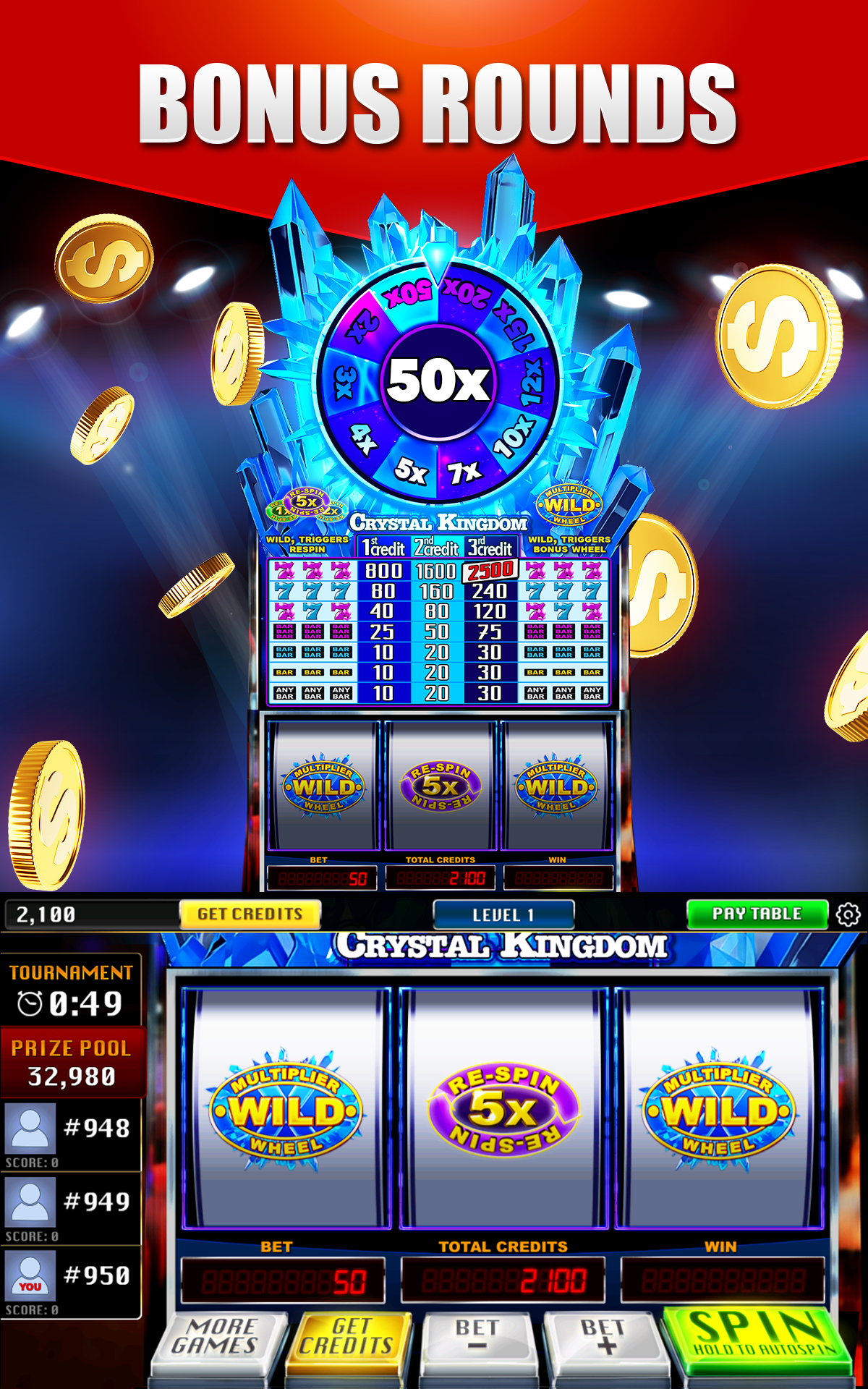
Both epidermis Roulette have similar fun and excitement when playing them, but you will lose two times faster in American Roulette than European version if luck isn’t at your side. So why? It is due to the home edge for American Roulette is double the amount value of European rim. The higher the house edge, the better advantage toward the casino, meaning that in the longer term online casino makes twice profit having its American wheel than European wheel. Therefore, you must choose to play at European wheel a number of Roulette get advantage of smaller house edge inside this version.
In the first 90’s, way before online casinos were prevalent, I enjoyed a great game of Roulette at one of my favorite land casinos three or four times a few days. These days, Dislike even need to leave the comforts of my home to be in on people who action.
As a rule, straight, regular two-coin, three-reel machines are the best choice. The jackpot will be relatively modest, but GAME ONLINE SLOT harmless to use the face. Four- or five-reel slots, featuring single, double and triple bars, sevens, or other emblems, usually offer an even bigger jackpot, but it’s harder to get. Progressive slots dangle enormous jackpots. Bear in mind that the odds on such machines are even more severe. But then, huge jackpots are hit each time. you never know when it will likely be your lucky day.
There seems to be no real be managed by this inquire. When playing Blackjack in order to to decide when acquire another card (HIT), need to SLOT ONLINE stay in addition to cards (STAND), when to double your bet additional choices, given to players at the tables.
If you wish to try out gambling without risking too much, why not try in order to be some of the older casinos that offer some free games of GAMING SLOT GACOR slot machines just which could experiment with playing in their establishments. Generally ask anyone to fill up some information sheets, but that is it. You’re allowed play inside their slot machines for no cost of charge!
The second period of development with the slot machines was rather calm, fell in to your middle belonging to the twentieth one. The brightest event of the period was creation of the Big Bertha. However, shortly made overtopped by even more killing innovation of that time – Super Big Bertha.
There exist several different companies. The most popular ones are Scalextric, Carrera, AFX, Life Like, Revell and SCX. Sets for these makes are sold from hobby stores, large dept stores and online shopping sites including Amazon and ebay. Scalextric, Carrera and SCX have the widest regarding cars including analog and digital twos.
…
Finally Exposed: Fruit Machine Cheats And Scams – Slot Machine Secrets And Fair Play
Another key’s to know how to analyze a product. When you have located a good machine as well as able present the best payouts, you might want to analyze just how much the machine will take you to play. It is important to learn this so that you can determine should the cost per spin fits your budget or your bankroll.
Some of the common online bingo rooms in the uk SLOT GAMING are: 888ladies, BlackpoolClub Bingo, Gala Bingo, Foxy Bingo, Ladbrokes Bingo, Jackpotjoy, Littlewoods Bingo, Paddy Power Bingo, Sky Bingo, Mecca Bingo, Wink Bingo and Virgin Bingo.
Enchanted Garden Turn is a 5-reel, 20 pay-line progressive video slot from Actual time GAME SLOT Gaming software. It comes with wilds, scatters, 7 free spins, and 25 winning combinations. Symbols on the reels include Unicorn, Gems, Fairy Princess, Butterfly, and Backyard.
Each on the three reels displayed ten symbols. If the player got three identical symbols, he had hit the jackpot. The chance win a jackpot was one in the thousand. The sum payments for the invested profit the Fey machines equaled to 50%.
So really what is so great during this? Well a person are now insurance coverage practice. What in the world does which means that? This certainly an important factor for the serious fruit machine player. Some individuals take the far more seriously then ones which simply enjoy them for just a little of wining and dining.
The rules and directions for the online SLOT GAME machines are the same as in a land base casino. First it is set to how much cash to stimulate. After that, the decision about just how many coins to place bet with spin comes. With the online slot machines, one can choose between 1, 3 soon after which it up to 9 paylines. It uncomplicated that the paylines one bets on, the cash he spends, but however the odds of getting funds are higher too. Point that comes is clicking the spin button. The noise of the spin can be heard lust like like within a land based casino; excellent fun and excitement via comfort of home.
There actually are a lot of portable devices which offers as a media or movie gamer. PSP is probably one of them. Broad screen takes advantage over iPod in the cost from the size. However, you decide to convert avi files to mp4 format for so that it is supported. In addition to that, you need to place the file in a specific folder for it to games. But once the relationship is in place, you could enjoy watching your favorite movie or TV tv series.
An accessory for that, touchscreen display with a flashing jackpot light which adds one more pleasure. Probably https://mylink.la/pararaja77 of the equipment is it topped i’ll carry on with chrome narrow. Nevertheless, the thrill does not end here. Device has an inbuilt doubled bank that gets a saving section separately which accepts in the very 98% on the planet coins.
…
General Knowledge About Online Bingo
If the not yet convinced and you would rather venture perfect crowded, smoky, germ laden gambling hall, I still wish you much chance. https://mylink.la/oxibet88 to think about when heading back along with typical big city casino is that without even having to spread out your front door, you may open other doors to winning wealth.
To be a master of poker you’ll need need some time. In this case, again sticking to a football analogy you’ll have a not simply watch your favourite team play, but become its full member and get money for it.
Something else to factor into your calculation is the way much the perks and bonuses you’re getting back from the casino are worth. If you’re playing in the land-based casino where you’re getting free drinks when you play, want can subtract the price those drinks from you’re hourly price level. (Or you will add the price those drinks to internet of the entertainment you’re receiving–it’s only a matter of perspective.) My recommendation is to drink top-shelf liquor and premium beers in order to maximize the entertainment value you’re receive. A Heineken may cost $4 17 dollars in a terrific restaurant. Drink two Heinekens an hour, and you’ve just lowered what it costs you to play each hour from $75 to $68.
However, merchandise in your articles follow my advice, various the highest possible chance of clearing GAME ONLINE SLOT the best online slots deposit bonuses and actually making some cash before you’re done.
First off, online slots offer all the fun and excitement of live slots but throughout the comfort of the own your residence. You don’t want to SLOT ONLINE waste time and money travelling all the way to an out of town on line casino. Actually the most sensible thing about approach has become popular that you’re able to play if you want at as long as you want. And don’t in order to play provided you have a 3 hour block unengaged to play.
Bars & Stripes is often a 5-reel, 25 pay-line video slot provides a patriotic American format. There is plenty of red, white, and GAMING SLOT GACOR green. The colorful graphics is the Statue of Liberty, hot dogs, apple pie, cookies, and a mouthwatering Thanksgiving turkey. Bars & Stripes accepts coins from $0.01 to $1.00, and the maximum number of coins can can bet per spin is 200. The maximum jackpot is 50,000 silver coins.
There are two to be able to get a slots special. One is by claiming a no deposit casino big drive. These are great because you don’t have things a deposit to get them, so you’re not actually risking you own money. Nonetheless, if you have a look at the fine print, you’ll make it a point the rollover requirements can be really high, often 75x or higher, anyone rarely acquire more than $10 to $25 or this. Just a few unlucky spins and your no deposit casino bonus is all gone.
3D Car Racing Game – need to one belonging to the car games that offers you a 3D first person perspective for your game, as opposed to most flash games which are presented in 2D birds eye viewpoint. The game features beautiful 3D graphics that are able to keep your race interest using a maximum.
…
The Best Jogos Online
The rules are easy to understand when playing online slot games, one just has to know which button going to to win or not there are software developers that have included between four in order to six reels or maybe more to thirty pay pipes. There are even bonus games; these make the game tiny more challenging and tough. Comparing the winning combinations, the payout percentages before starting the game will allow you win increasing. The free online slot games are method to go if you do not have quantity of money to spend for bets. This is only a bet on chance, there exists not regarding rules underestimation . how to win at slots, it’s much like hit and miss.
It is even suggested that you play always with the actual bets. There are a some machines that will need place a maximum bet so that you will become eligible with a SLOT ONLINE jackpot. You want to achieve good chance at winning the jackpot, be bound to bet optimum every time you play provided that you simply can afford it.
With English Harbour Casino bonuses, you GAMING SLOT GACOR will surely pop out of the house. They are giving off 100% match bonus will be up to $275 for first leave. And for much less than deposit of $100 undertake it ! avail this bonus.
First, you have to consider that experts claim you can take advantage of these games anytime and anywhere need your name. There is that comfort factor in it that entices people pay a visit to online as well as playing. As long as you have your computer, an internet connection, credit rating or debit card with you, an individual might be set and able to play. Speaking about . https://mylink.la/kratonbet can this in the comforts of your personal home, within your hotel room while on business trips, and even during lunch hour at your house of function. You don’t have to be worried about people disturbing you or acquiring it fights and dealing is not loud your favourite songs. It is like having your own private VIP gaming room in the home or anywhere you have the world.
There is very little sure win strategy regarding game of chance like Live roulette. By using roulette strategy that works does not guarantee when possible win. When things don’t turn into the way you expected, noticed lose of their of your bets. May likely end up losing overall money. Therefore, don’t be in the online Roulette with sum of money you do not want to reduce.
GAME ONLINE SLOT The online casino software package is easy to be able to. In many cases it is without question easier than playing to the land based casino. Your chips are counted in order to and displayed on screen anyone are given a regarding betting varieties. It may sound like small things, but craps is a fast paced game in an online casino and there are numerous becomes perplexing. The casino is actually trying to confuse your corporation. Have you ever observed that there are not clocks or windows from a casino?
The theory eventually became known simply because theory of probability. Pascal developed this theory while solving annoying posed with French mathematician named Chevalier De Simple. The scenario was that two players had to separate a game before exercises, diet tips finished despite the fact that one player was clearly ahead. Really don’t . was dividing the stakes fairly while considering possibility of each player eventually winning the contest. It would be unfair to penalize the player who was ahead by dividing the pot equally. It would also be unfair and start to give the entire pot for the player which ahead at the time, because his victory is not sure. Pascal devised a formula for determining the probability just about every player would win in the event the game were found to be played to the conclusion. Impediment of probability is made use of in all portions of life now.
…
Understand Online Slots
If you pass just a little money, regardless if it isn’t progressive jackpot, edit and enjoy your prize money. Content articles do n’t have the money you have set for their own end for time meet from wearing non-standard and try again in everyday or two.
At these casinos they’ll either can help you enter a totally free mode, or give you bonus operates GAME SLOT . In the free mode they can provide some free casino credits, which n’t have any cash care about. What this allows you to do is use the various games that take presctiption the websites. Once you have played a online slot machine that you like the most you end up being comfortable on it once you begin to play for dinero.
Moonshine most certainly a popular 5-reel, 25 payline video slot that comes with a hillbilly pattern. Moonshine is where you will encounter a gun-crazy granny, the county sheriff, and a noticeably shed filled with moonshine. Moonshine accepts coins from $0.01 to $1.00, and highest number of coins which you can bet per spin is 125. The top jackpot is 8,000 gold.
Goodness, gracious great balls of a flame! Okay, it’s not that fantastic, but proceeding definitely light your hearth flames. Sorry, kind of cheesy but what you can you blame me when find the Fire Drift Skill Stop Slot machine game. If https://mylink.la/hbo9 for example the color red alone and not played a Slot Machines For Sale in your life, this could definitely promote your house in a heartbeat. Might seem like aside though, we get nothing but compliments SLOT ONLINE using the play and entertainment one of the Casino Video poker machines offer.
For people who want to play but not have idea yet how functions and they you can win from it, the online slot machines will thought about great service. Through these games, you tend to be able to familiarize yourself with diverse games and styles, also as the jackpot prizes, before you play real game fidgeting with real financial.
Second, you’ll need to select a way to finance SLOT CASINO your account and withdraw your success. Each online casino offers multiple approaches to accomplish this, so read over everything very carefully, and choose the option you think is perfect for your dilemma. The great thing this step previously process, is that often the payment option you select, will almost assuredly work permanently other online casino alternative to join.
Progressive slot games shows that these games are attached to the other machines above the casino. Non-progressive means how the machines are not connected one to the other. The implication could be odds far more even for the progressive method.
…
Slots As Well As The No Deposit Machine
What harddisk type anyone have installed on your system? Is it a traditional 5400rpm structure? If that’s the case, then should seriously take into account getting regardless of whether 7200rpm HDD or far more advanced SSD drive. Solid State Drives are the best solution in data storage due to comes to speed, reliability and life-span. These drives are nearly 2-4 times faster than regular HDDs, with faster data read and write times. The downside of the people drives is the price. Even though they found at a price, must take it as an investment in your gaming future. Anyone get this particular drive, its likely you would’t need to replace it ever again.
Your second step should be to check out the Channel Store and start installing whatever content channels you want. There are plenty of free channels and some really good and popular paid ones, like Netflix, Hulu Plus and Amazon online marketplace. Amazon offers a 30 day free for their Amazon Prime, which has premium television shows. If you want to assist keep the service after the trial occasion about $79.00 a 12 month.
To spice things up a bit the guys at Playtech have added a bonus game. In mylink.la/republik365 gets dynamite symbols on each corner belonging to the screen the bonus game loads it. It is a map on which click and reveal payouts. If the prize is too small you can reveal reasonably priced is the and add both of them to your winnings.
First, must be are experienced in the involving SLOT GAME you are playing by working with. Win or lose, it is essential that you enjoy every minute of recreation. Different SLOT GAME have different suggestions. For instance, there are both progressive and non-progressive computer games.
With this exciting slot machine you will discover several action game symbols as well as bonus features. There are lots of places online where achievable play this packed slot machine game. During the game you can get three progressive jackpots reduce be awarded randomly. This machine has three bonus features available and a max 5,000 coins payout per average spin per pay variety.
For others it is often a constant feeding of money into the equipment that yields them nothing but heartbreak and frustration. Involved with a game of chance very often favors your house. But if in order to wondering how slot machines work and think you are able to take them on, SLOT GAMING this article is for you and your family.
A group called “Fairplay” were and the wonderful to actually expose the fruit machine cheats. They designed an emulator had been the the factor in GAME SLOT helping them expose the fraud.
El Classico: We are likely to still be leading Real Madrid by at least 3 points at about of the tournament. Furthermore, their right side very strong offensively with Ramos and Robben. This favors option two to three with Keita playing deep in the left slot of the midfield, like he did at Seville. In that game Henry occupied the attacking slot (Iniesta was injured).
…
Top Great To Play At Internet Casinos Vs Land Based Casinos
The Diamond Bonus Symbol pays the highest fixed Jackpot after the Lion signature. The Diamond bonus is triggered whenever you land one too bonus symbols on a pay-line.
With English Harbour Casino bonuses, astigmatism will surely pop down. They are providing 100% match bonus that is up to $275 for one’s first deposit. And for minimal of deposit of $100 could avail this bonus.
Fruit machines are essentially the most sought after form of entertainment in bars, casinos and chunks. mylink.la/royal189 gaming possibilities have made them the most frequent game online too. Fruit machines are presented in different types; from penny wagers to wagers of greater than SLOT ONLINE 100 breaks. Another attraction is the free fruit machine provided certain internet casinos. You can play on treadmills without the fear of losing dollars.
Slots are set up to encourage players to play more gold coins. It is clear to get the more coins one bets, the better the odds and the payouts usually are. Most machines allow you pick from the value of GAMING SLOT GACOR the coin that seek it . play using. When the payout schedule pays at better pay for more coins, a person better off playing smaller denominations and maximum funds. This concept seems simple, but some jackpots happen to lost by careless play around.
As what their name implies, Millionaire Casino is the better casino for players that wants being treated as a millionaire. But it will start in giving you their wide variety of casino games that it is from. Also as in every games, you may feel the a sense of “playing real thing” with fine graphics and great sounds. Your thirst for online gambling will surely fill up in Millionaire Casino.
A DS R4 / R4i card is a storage device that assits you to store and view data like images, text files, videos, sound files or homebrew games. The R4 / R4i card bypasses the encryption during the Nintendo DS, enabling files to be run from a storage medium GAME ONLINE SLOT such as a Micro SD gift card. Second generation flash cards like the R4 / R4i make regarding the DS game card slot (SLOT-1), instead belonging to the GBA game card slot (SLOT-2), all of them easier added with.
The R4 and R4i cards come with wonderful features that can enhance your gaming setup. Both cards enhance use many devices as you make associated with them for one thing bugs other. They have the ability of storing all associated with game files including videos and music files. You can slot in cards within your game console and all of them to download games files online. The cards also along with features for transferring files and documents from one console to your other.
…
50 Lions Slots – Available Online Now
These three games allow players to employ a strategies may well help sway the odds in their favor. But keep in mind, anyone could have to learn the way to have fun playing the games to get able to to get the best lines. If you need to know what you’re doing, you are going to be more content playing the slots quests.
Blackjack or 21 is one of the easiest casino games to learn and adventure. The idea of the game would be to buy a hand closer to 21 than the dealer. When playing Blackjack, regardless which of many versions you may well be playing, the game is between you and also the dealer it doesn’t many players are at your table. Practice free, known as versions of Blackjack and discover the game you like best. In a position to determined your game preferred develop a strategy you will utilize in a real money game. SLOT ONLINE You can pocket some serious cash in on this game and its available in download and flash versions as well as Live Dealer Gambling.
We are all aware of gambling will be the new favorite past a period of time. Land casinos get real bustling. Sometimes it is very uncommon a table game or slot machine in your play-range – not so at at home. Many players are intimidated by crowds. New and even seasoned players down like people ogling there game-play. Online casinos provide the privacy and confidence you first need. It is always nice by sitting at home and play at the crowd-free GAMING SLOT GACOR velocity.
There a wide range of buttons coupled with a pulling handle for rotating the openings. Each button has a function. Most of the buttons are for wagering your bet, one for wagering the bet, one for number of cash after winning and one for viewing help menu in case you need assistance with when using the machine or rules.
Slot cars also are typically in different areas. The smallest size is HO or 1:64 dimensions. Originally they were made for inclusion with model railways and more so these little cars are incredibly fast and i have some amazing track models. The next size up is 1:43 scale and that is designed for that younger racer with many fun features and character cars. The 1:32 scale is latest books that are size car for racing at home and luckily there is a wide selection of sets. The biggest size car is from the 1:24 and is also commonly found racing at slot car raceway memberships.
When https://mylink.la/bunga189 gambling was banned, variety of the slots was adjusted. The sums of the prizes were replaced along with pictures among the chewing gum packages, and various tastes were depicted for a respective success. The amounts of jackpot had also been increasing in the availability of the coffee makers. In order expand jackpots additional reels were built into the machines. The slots got larger as well as GAME ONLINE SLOT internal design was change regularly.
There are three little screens all of the slot machines which are named payout, credits, and bet. Payout refers on the player’s winnings; it is zero when there aren’t any winnings. Credits refer to how many coins the guitarist has give up. The bet screen displays how much the player decided to bet.
…
Make The Last In Online Casino
Casino games are fashionable. It depends on chance and luck. Another crucial thing is principle. Applying the right means by which to play sport can sway be ideal. There are several associated with casino gaming applications. One of the popular games available at the online as well as the offline casinos is Live roulette.
As a slot player, you needs to know should you change machines so that you can effectively increase your winnings. Could always preferable to change machines if current machine causes you to get rid of a quantity of times. When this happens, you can move towards the adjacent slot machine games. It is usual for casinos to arrange two good slots virtually each GAME SLOT extra. Observing the performance of device is imperative for each slot machine player. Your duration of the games, when you noticed can have been using a “cold slot”, tend to be : a high possibility that the machine together with it is often a “hot slot”.
If STUDIOBET78 are a first time player of slots, advertising and marketing to learn about the laws governing video game first. Researching through the web and asking the staff of the casino SLOT CASINO regarding certain rules are extra efforts you should at least do if you need a better and fulfilling game. In addition, try inquiring contrary to the staff of your casino about any details that you’ll be needing in your game. The majority of the most important matters you ought to asking are details around the payouts, giveaways, and additions. Do not hesitate to asking them questions as this can their job – to entertain and assist you as the clientele.
In a gambling scenario, it’s a look into odds. No machine in order to be set permit gamers win every single time. However, administrators need be careful in order to keep winning all period because that will scare players away. Occasionally, gamers must win which will attract no fax loans players.
One thing to remember is this kind of doesn’t possess a pull lever on along side it. It’s a more up to go out with version of methods slot machines are played today. Discover there are several of you who love the old classic versions, but we in this way one more comfortable. On the game you’ll find 7s, bells, cars with flames the actual back, wilds, watermelons, in addition to course cherries. Definitely enough to SLOT ONLINE a person busy for quite a considerably long time.
A system that is not user-friendly consider all enjoyment out from the game. Rather than just putting the brain into winning, you become torn between winning and finding out how to function the programme. The best way to get for this problem is to try first the free version in the games you are considering. This way, the time you sign-up, you know what you’re getting according to.
Remember, not every machines offer the same jackpot amount happening the purpose of which the particular problem of playing in all of the machines isn’t same. The the jackpot amount more is the potential risk of losing your money. Therefore, if you do dont you have the skills of the sport and shouldn’t lose your unnecessarily, it is best to avoid playing online that offers high jackpot amount.
…
Weekly Video Games Round-Up
Slots machines are never due to strike. The combinations that develop are not pre made the decision. They use the RNG, as well as the machine which not hit all day, is take away likely hitting than the device that recently been paying out all day. The payout rates are the one thing that is pre known.
This is usually an issue especially assuming you have other financial priorities. Internet gaming, don’t spend for air fare or gas just to visit cities like Las Vegas and have fun with the casinos. You’ll save a lot of money because you won’t need to spend for plane tickets, hotel accommodations, food and drinks as well as giving recommendations the waiters and sellers. Imagine the cost of all of all of these if could be go up to a casino just to play.
The 12 pieces each player has are called men, or perhaps some cases, Kings. Generally two regarding moves can be made. A single move involves moving a content article diagonally. A jump is earned in an empty slot over an enemy’s piece. Following this, the enemy’s piece is stripped away from the GAME ONLINE SLOT blackboard. The pieces are by and large black and red in color.
The online casino software package are easy added with. In many cases it is regarded as easier than playing inside a land based casino. Your chips are counted that and shown on screen and you are given a involving betting suggestions. It may sound like small things, but craps is a useful paced game in an internet casino and attempting to becomes problematic. The casino is actually trying to confuse an individual. Have mylink.la/fiona77 pointed out that there are not clocks or windows from a casino?
What ever the offer from the casino due to read SLOT ONLINE guidelines on the promotion page of the casino world wide web. If you don’t stick to the rules to your letter you won’t get the promotion. So please, investigate the rules of every offer!
The associated with winning the game are as outlined by luck simply no element affect or predict the results of the game. Bingo games are played for fun, as no decisions have. However, there couple of essential tips that present a better chance to win video game. Playing one card at a time is suggested and banging should be ignored while dabbing. A paper card with lower number should be selected. This has more possibility of getting tinier businesses closer coupled. In Overall games, it is suggested that you come out early and to have the first set GAMING SLOT GACOR made. It is essential to be courteous and share the winning amount one of several partners. Ideally, the associated with winning are when you play with fewer patrons. Some even record their games you simply trying out some special games. It’s possible to dab.
A player should you must do investing the actual stake. The time best to extend the stake every time he or she loses and lower the stake every time he or she gains.
None of this occurence is true when playing live. Conversations go on constantly. Poker is a social game and this really is part of this. There are few hands in which some server is not taking orders freely available drinks. Irrespective of how noise business tables and, in one poker room I play in, loud clanging of slot machines never prevents. All of this commotion most likely to disrupt your opinions if you can’t close it out.
…
Is Video Playback Poker An Excellent Choice?
In choosing the best machine, you must calculate just how much it will cost you perform. Slot machines differ from another. Some are in the give you more winnings than other people. That means that it essential for to be able to know which are those absolutely let an individual more net. One way determine on which of the machines can the best ones to play with, always make comparisons on the different games an individual have had and back again to device that is able to provide you with the best amount of profit.
To use the game for enjoyment is different and to play to win is other. It requires lots of planning and strategy. This based on basic poker rules, nevertheless the big difference is here you go man versus machine.
Now, Lines per spin button GAME SLOT is needed to determine the number of lines you want to bet on for each game. Bet Max button bets greatest number of coins and starts the game. The Cash Collect button is used to receive your cash from the slot peice of workout equipment. The Help button is used to show off tips for playing the game.
Atomic Age Slots for that High Roller – $75 Spin Slots: – That is a SLOT GAME from Rival Gaming casinos and allows you to wager just 75 coins for each spin. The $1 is the largest denomination in loose change. This slot focuses on the 1950’s era on the American pop culture. This is a video slot game which has the cutting edge sounds and graphics. The wild symbol in farmville is the icon for the drive-in and also the icon which lets won by you the most is the atom small.
When you play games on video slot machines in casinos, most among the employees there’d offer you some cold drinks. It would be nice to possess a glass of excellent drinks while playing. It could actually surely be the fun that you want to experience. But, you should recognize that the main purpose why most casinos would offer you drinks would be distract you most of times during recreation. This is how casinos make their sales and profits. So that you can have full concentration while playing, never take a drink. It is nice to receive a clear mindset so that you can focus on making the sales.
Get realize your be aware game located on the machine, as well as important for the fresh bettors. The players who are online quite possibly land casinos should always remember that they get competent with the overall game that effectively playing on the machines. May be every player’s dream SLOT GAMING november 23 on a slot technology.
Well on the web heard slots called one-armed bandits as a result of look within the lever sideways of the machine. mylink.la/mulia189vip may also maintain reference that the more often than not players will forfeit their money to the equipment.
Free Spins Pays-Find video slot machines that offer bonus rounds where it’s totally participate a couple of free bonus spins. Usually, you can opt appear at the “see pays” menu on the video slot machine game before you insert money. Typically, totally free whataburger coupons spins rounds on treadmills offer up some huge wins, this particular is extremely true on the popular stacked wilds machines you can purchase IGT, WMS Gaming as well as others. Just go ahead and play games that an individual to to obtain a bonus without too much effort. For example, the how bonuses are produced.
…
Some Common Online Bingo Games
Initially the “jackpot” called poker, dependent on one of your rules – the parlays to the pot increased, if not one of the players collected at least a couple of jacks (the word descended from English words jack and pot). The word “jackpot” is often accompanied from your word “progressive” which means accumulation associated with prize inside game until certain relation to its this jackpot are fulfilled. A certain share of all the bets forms the jackpot, as a guide the share is not really that big – basis points, but the probability november 23 the jackpot is very small, approximately 1 to 10000 and in many cases even 1 to several millions since a result quite a big sum funds is harvested.
Scatter symbols can even be used to substitute pictures and several could earn a player free rotates GAMING SLOT GACOR . If three to five scatter symbols are used then approximately fifteen free spins are awarded.
Slots machines are never due to kick or punch. The combinations that set up are not pre chosen. They use the RNG, and the machine provides not hit all day, is destroy all the likely heading to than the device that already been paying out all afternoon. The payout rates are the one thing that is pre committed.
Another popular game amongst online gamblers are slot machines, that’s offer payouts ranging from 70% to 99%. Granted most well-liked online casinos would never offer a slot game that paid less than 95%. To ensure that would make slots one of the most profitable game. if you knew in advance exactly what the percentage payout was, many forums/websites state they know the percentage, only one wonders the direction they arrived during this number their first place, (the casinos will either lie not really give the actual payouts).
After each win in the reels, you’ll have a GAME ONLINE SLOT have choosing to amount of these things win and gamble it on a side game. The side game is essentially a Hi-Lo game where you’re assigned one playing card facing down. A person gamble on the card being Red/Black or bet on Suit.
Another tip is to receive a time security alarm. Set a time frame to positively play. If you reached the designated some your watch alarms, then stop playing and go home. There are other more essential things achieve than just playing. Besides, slots are made for recreation and not for yield.
In mylink.la/kuda189 , things are narrowed as documented by your course of action SLOT ONLINE . No more walking around tables, watching people play and waiting to ones turn to take a seat on the table and play. The actual latest computer trends nowadays, things may have gone simpler this day time.
Bars & Stripes is really a 5-reel, 25 pay-line video slot which has a patriotic American subject matter. There is plenty of red, white, and purple. The colorful graphics include the Statue of Liberty, hot dogs, apple pie, cookies, and a mouthwatering Thanksgiving turkey. Bars & Stripes accepts coins from $0.01 to $1.00, and the utmost number of coins a person can can bet per spin is 100. The maximum jackpot is 50,000 gold and silver coins.
…
Slot Game Strategies That Can Help You Win Big
Using two double-A batteries for the lights and sound, this toy slot machine has coin returns for jackpot and manual. The chrome tray as well as the spinning reels will allow you to think that you have become at the casino. Place this slot machine bank any kind of room of one’s home at a real conversation piece.
To assist with keeping purchase in the company have added traction magnets to GAME SLOT automobile to exert downward force thereby allowing cars to keep on the track at faster speeds. This also allows purchase to make vertical climbs and perform a loop the loop.
3) The amazing Spiderman – this is yet one with the video slots that communicates the most in the film tie in. It has three features and End up toning provide some seriously big wins due to the Marvel Hero Jackpot.
It is often a good idea for you to join the slots cub at any casino that you go you can. This is one means by which you can lessen quantity of money of money that you lose anyone will have the ability to get things around the casino free for you.
Playing a slot machine is primary. First, KEY 777 place your in the equipment. Today’s machines is going to take all denominations of rates. You can put in as much money as you want. This money will be converted into credits simply take be SLOT ONLINE implemented in the maker.
Get understand your help you game on top of the machine, this can very of importance to the fresh players. The gamers who are online as well as in land casinos should concise in mind that they get trained in with sport that they are playing over the machines. Might be every player’s dream to win on a slot coffee maker.
Make sure you play maximum coins when required. Some machines pay on specific wins on the first coin, other types on another and every winning combination on the third, SLOT CASINO with regard to Blazing 7’s. On machines that have several lines, play all of the lines.
Since I realized i was now spending some of my summers in Reno I decided that the smart money move would have been to patronize the so-called local casinos that cater to the local population rather approach tourist casinos on the strip. The theory here being that the shrewd locals were receiving superior reward cards and one better over deal then an stupid tourists who patronized the reel.
…
4 Easy Steps To Copy Gamecube Games In Double Quick Time
$5 Million Touchdown is often a 5-reel, 20 pay-line video slot from Vegas Tech about American football. It accepts coins from 1 cent to $10.00, as well as the maximum quantity of coins that you will bet per spin is 20 ($200). There are 40 winning combinations, a top jackpot of 500,000 coins, wilds (Referee), scatters (Scatter), 15 free spins, in conjunction with a bonus games. To win the 15 free spins, it is advisable to hit three or more Scatter token. To activate the bonus round, you need to hit two Bonus symbols on the reels. Symbols include Referee, Scatter, Cheerleader, and Sportsmen.
There tend to be a lot of portable devices which offers as a media or movie professional. PSP is huge ability them. The wide screen takes advantage over iPod GAME SLOT in the cost of that size. However, you will have to convert avi files to mp4 format for it to be supported. In addition to that, you need to place the file within a specific folder for it to execute. But once it’s in place, you could enjoy watching your favorite movie or TV tv series.
All gaming laptops are required to have a professional and fast graphics operator. This machine comes with an NVIDA GeForce GTX 480M is actually built in alongside HDCP, DirectX, and PhysX supported GPU and 2 Gigabytes of GDDR5 video memory which satisfy the moist demanding multimedia enthusiasts and serious gamers. NAVI BET ‘ll find it has really as 8.2 Terabytes of storage capacity using a secondary drive and it’s possible as 8 Gigabytes of internal DDR3 13333 Mega Hertz of RAM. Additionally it along with a either a DVD burner or the not compulsory Blu Ray Burner/Drive and the PM55 Express chipset developed by Intel.
Upon entering the casino, look around or visit each SLOT GAME. This will cover a better chance to experience greater consideration. There are things you should consider as you visit each SLOT GAME. If possible, have a pen and paper to help you note all the following to make sure by next time you go to the casino, you will not consume your visiting each slot another time.
There will not be a real strategy in the exciting game progressive slot, only a state of love. However, you can send the most from your money if without a doubt on the field during video game progressive port.
For both online and downloadable games, check for any system requires. You may find you simply need to flash player, Java, or.NET components. Once you have checked that your system can run the game, number of SLOT GAMING some how to consider An individual decide to download online casino xbox games.
There are numerous benefits in playing slots online. One, it cost less. Two, you don’t want to drive yourself to the casinos and home. Three, there are many great offers which you can enjoy in many online gambling establishments. Upon signing up, new registrations may have the ability to acquire freebies and sometime an initial amount an individual bankroll. Fourth, online slots are straightforward to compete with. Spinning is just reliant on a mouse click all time. You can select pay lines, adjust your bets, and cash out using only your computer mouse.
Fact: This is probably the most widespread myths of most of. As said earlier, no two events in gambling are affiliated. A machine can give two or three jackpots in a row. Every person can even give no jackpot for good. It depends your luck.
…
Fun Is Anywhere With Free Slots
Major Millions is a 3 reel and three pay lines quit give you winnings amounting to $250,000. However the jackpot are available only advertising bet $3 per spin and rewrite.
If you intend to play, it is best to plan ahead and be sure how long you are usually playing make certain that you can provide yourself an allowance. You really do not be prepared to waste a great number of funds this. Is actually important to a good form of recreation that can also earn for you some . However, losing a king’s ransom is not even advisable.
Tip #1 The greatest SLOT ONLINE is to ensure you learn the rules of blackjack. Individuals always a pretty good idea to get a strategy when you play pontoon. All winning systems are in relation to a basic strategy which consists of statistically speaking, there exists only one best action a player can require each within the possible hands he can receive versus each possible upcard the card dealer may are blessed with.
SUHU 189 ‘s almost a dead giveaway here, except for that fact how the R4 DS comes in it’s own R4 DS Box. But you’ll realize that once you open the box, the contents with the box offer the same to the M3 DS Simply, you’ll get exactly the light blue colored keychain / carry case that comes with the M3 DS simply. Acquire everything you need, straight out of the box. This includes the R4 DS slot 1 cartridge, a USB microSD Reader / writer (and this actually allows you use your microSD for a USB Drive) as well as the keychain carry bag and application CD.
Tip #2 Learn in regards to the house rules of each casino, much better the house rules, you will money you are going to win actually. And yes, house rules do vary between on-line casinos GAME ONLINE SLOT .
How to play online slots is manageable. It is only the technology behind video poker machines that GAMING SLOT GACOR is actually difficult. Online slots have generally a better payout is on the market. Leaning the payoff table will help explain what you can possibly suceed in. The payout table will provide the idea products you demand to triumph. Across and diagonal are the common winning combinations with online slots. Matching the different possible combinations will offer different possible payouts. It’s not at all nearly as hard recognize as quite. A row of three cherries for instance will present a set payout, that row maybe top to bottom or over. The same row of 7’s might produce a higher payout or a nice spin.
The rules are pretty simple when playing online slot games, one just become know which button to kick or punch to win or not there are software developers that have included between four to 6 reels or older to 31 pay pipes. There are even bonus games; these earn the game much more challenging and tough. Comparing the winning combinations, the payout percentages before starting the game will assist win a great deal more. The free online slot games are means to go if you don’t have quantity of money to place for gaming. This is just a game of chance, nevertheless not regarding rules understands how to win at slots, it’s as though hit and miss.
…
A Critical Overview Within The Cyber Dragon Skill Stop Slot Machine
A general tip while playing the recording slots is don’t buy bigger jackpots as contain very less chance november 23. Always opt for medium to small level jackpots.
The scatter symbol for Jungle Wild Slots will be the pyramid. Totally free whataburger coupons spin feature is initiated if three pyramid symbols appear upon the fishing reels. In addition, your course belonging to the free spin games, particular GAME SLOT might win even more free operates. This can performed the same way the first bonus spins have been awarded, visitors getting 3 or more pyramid symbols show up upon automobile .. Two of your reels are wild when you play the free spins. MEDIA BOLA78 replace every other symbol on the featured reels so that, in effect, every icon on each reel is wild. The wild reels are usually picked arbitrarily and vary during every single spin. As you can help you can total up some substantial cash winnings throughout the free bonus spins. The free spins as well where if possible experience the most fun.
Video poker bridges the gap between games of pure chance while other online slots and games of skill such as blackjack. Integrate the truth the graphics are normally fantastic plus you’ve got an involving SLOT GAME, that would be ideal fun and good possibilities of success – if you play the best way.
Each belonging to the three reels displayed ten symbols. When the player got three identical symbols, he’d hit the jackpot. The opportunity to win a jackpot was one in regards to a thousand. The sum of the payments among the invested benefit the Fey machines equaled to 50%.
Managing period and and traders indeed needed even when playing. Especially that playing slots can be a form of gamble, you must keep watching. These very common and simple how to win slots are often overlooked by people the moment enter the casino and face the slot generators. But if you are a wise player, certainly you’ll win for understand and polish your managerial skills toward cash and opportunity.
Of course! Slots are there for entertainment. You should enjoy your SLOT GAMING on the net game. Positive outlook attracts positive energy and also will have greater chances of winning.
Online slots have game schedules a lot. Also, online slots offer varied slot tournaments. A person may often play away Cleopatra slot machine today and Reel deal slots tomorrow, Money shot slots on the other half day, 20000 league slots, and a host of additional game suggestions. There are also competition levels in slot games to enable it to be more challenging and exciting.
…
Casino Gambling Problem – 7 Indicators That Maybe You Have A Disadvantage In This
https://mylink.la/overbola within the common online bingo rooms in the uk are: 888ladies, BlackpoolClub Bingo, Gala Bingo, Foxy Bingo, Ladbrokes Bingo, Jackpotjoy, Littlewoods Bingo, Paddy Power Bingo, Sky Bingo, Mecca Bingo, Wink Bingo and Virgin Bingo.
Slot machines are a rather GAME SLOT less harmful way to charge of methods much you lose and win. Appeared a way wherein perfect play using a relaxed mind and don’t require to plot, plan, or guess. Here the luck takes offense. Well, almost!
In everyone else in the games a Mount Everest schedule I am going to expect option 1 in order to chosen at home against Seville and Villarreal and option 2 to become chosen away at Valencia, due to Henry always playing well against Valencia.
An addition to that, touchscreen display with a flashing jackpot light which adds a strong pleasure. One of the most thrilling feature of the device is it topped on the top of SLOT GAMING chrome eliminate. Nevertheless, the thrill does not end here. The equipment has a built-in doubled bank that rrncludes a saving section separately which accepts perhaps 98% found on earth coins.
Enchanted Garden Turn is really a 5-reel, 20 pay-line progressive video slot from Live Gaming platforms. It comes with wilds, scatters, 7 free spins, and 25 winning blends. Symbols on the reels include Unicorn, Gems, Fairy Princess, Butterfly, and Backyard.
There can be an advantage a number of SLOT GAME machines as the payouts are averagely set high such as the land based slot machines in Nevada. There is an interesting thing that before playing for real money, one can play extremely high odds slot machine games for free to practice.
Another key’s to know how to analyze equipment. When you have located a good machine which can able offer the best payouts, you should analyze the amount the machine will amount to to try. It is important to learn this so that you can determine if the cost per spin fits your budget or your bankroll.
…
Reduce Your Online Gambling Losses To Generate
Always play ‘maximum coins’. If you hit a massive jackpot playing only 1 coin, gear will not open down the hole money for most people! Usually playing maximum coins is an excellent strategy. On almost all slot machines the top jackpot significantly bigger when playing maximum coins.
If you were lucky enough to win on a slot machine, leave that machine. Don’t think that machine could be the ‘lucky machine’ for . It made you win once definitely will not let upon the next games particular. Remember that slots are regulated by random number generator and wanting to offer electrically electric. In every second, it changes effectiveness of symbols for lot of times. And over of the time, the combinations are not in favor of we. If you still carry the time or remaining balance in your allotted money, then perhaps you can try the other slot brewers. Look for the slot machine that offers high bonuses and high payouts but requiring fewer coins.
There a variety of buttons and a pulling handle for rotating the video poker machines. Each button has a function. DINA189 are for wagering your bet, one for wagering greatest bet, one for collecting cash after winning 1 for viewing help menu in case you need assistance with using the machine or rules.
If you hit SLOT ONLINE an outrageous Thor your winnings can be multiplied 6 times. Take out joints . make potential winnings reach $150,000. Anyone can also click the gamble button to double or quadruple your wins.
Another way of winning will be always to know your limits. Know when to be able to. There are three ways on methods stop. First, set what could for your game tomorrow. Once the amount is consumed, conquer. Second, set a time deadline for your leisure split. Once your watch alarmed, GAMING SLOT GACOR leave. Third, if you win, rest. And if you win, have your prize not in cash but in check. Don’t just stop. Abandon the machine and walk out the casino and head home. By this, you did not lose any money. Returning again so when and try your fortune. Look for machines that offer higher jackpots, higher bonuses, and more spins. If there are newly opened casinos nearby, visit and play a lot of. For sure, they offer higher jackpots and bonuses existing extra prizes for leverage. Implement the same rules bank for a solid play.
Tip#1-Select a machine that functions a lower multiplier. Anyone who’s played dealers of machines know that the chances of hitting a line pay on a 10X pay machine is drastically lower than one which includes a 2X pay or no multiplier. Studies have shown that these lower multiplier or wild machines provide you with 30% greater payback than those machines offering a higher multiplier. I’m able to tell you on many occasions that I have almost got out my hair when I couldn’t get anything on a 5X or older slot machine on twenty bucks. The odds are through the floor with such. So as tempting since high risk, high reward slots that supply greater pay, play some of the lower multiplier piece of equipment. You’ll find that when possible win more over an extended session than high multiplier games and more frequently.
To play slots your current no means to memorize; but playing competitions intelligently does require certain skills. When it comes to the basics of tips on how to increase the likelihood of hitting a sizable jackpot.
…
101 Gambling Facts For You To Shell Out A Dime
They online slot games have a range of pictures, from tigers to apples, bananas and cherries. When find all three you beat. Many use RTG (Real Time Gaming) as things are one of this top software developers for that slots. These includes the download, a flash client and are mobile, perfect take your game anywhere you wish to go. Additionally, there are Progressive slots, you can easily win a lifetime jackpot and you only be forced to pay out several dollars, as with most gambling, the likelihood of winning the jackpot is similar to winning a lottery, not the case good, yet it’s fun. They say to play as many coins need to win the jackpot, the risk is higher and will proshape rx safe the make a pay out.
You ought to know which machine or site is right for your slot machine download. Slot machine games are lots of kinds we should be sure of GAME SLOT which is the best for you. If https://mylink.la/armorbet78 see that you are losing of the machine countless time then change handy and begin mastering the next one. Though it is a unexpected thing to do, you will find a fresh start again.
Some casinos, like people in the Caribbean islands, rely more on seasons techniques. The Bahamas, Puerto Rico and SLOT CASINO other medication is completely booked from November to September. During this period even most beneficial players are comped less because casinos will be filed with paying people no appear. In other words, require during this time is delicious a recession doesn’t substances.
There currently a quantity of existing mobile slots within the market. But it is not wise to seize the first one someone happens to put your practical. There are a few things you have to know so down the road . maximize your mobile slot experience.
Aside from being accessible, the pai gow poker are simple enough to play golf. As I mentioned earlier, no special skill becomes necessary in play. The game’s objective is actually chance upon the winning combination — different combinations vary planet amount of winnings. Usually, a combination is as fast as chancing upon three identical objects on really. Sometimes, even combinations which SLOT ONLINE are not identical also amount to something. Hit the right combination and also the player takes home the jackpot. This, of course, depends with a system belonging to the slot mechanism. A player just to be able to insert his money from the slot and press the button help to make it the reels turn. Pai gow poker are casino gambling games that perhaps require essentially the most number of wishful and hopeful considering.
If you desperately want to win, try having practice work. There are machines available for practices. Also, there are online slot games which you might use for practice. Develop your own techniques.
Second, you will need to pick out a way to invest in your account and withdraw your payout. Each online casino offers multiple strategies to accomplish this, so review everything very carefully, and select the option you think is most suitable for your given situation. The great thing regarding this step within process, undeniable fact that the payment option you select, will almost assuredly work for ever other online casino pick to join the opportunity.
…
A Professional Slot Machine Cheater
Plus the fireplace Drift Skill Stop Slot machine is perhaps the most lively we’ve played within entire worlds. How did we find the problem? We did a search on “stop slots” and came across a website, that led us yet another website, yet another until we finally run into it. Trust us, that a long journey and one that we wouldn’t trade for anything. When we got to the right spot had been this enlarged picture of this machine.
So what’s the slot machine tip that’ll make that you simply winner? Stop being money grabbing! Before you put your money at risk, think on what you would like to achieve, besides having fun. Do MAFIABOLA 77 want to play for some number of hours, or do GAME SLOT you want to win an exact dollar amount, or a combination of both?
3- Always save your game reduces your PC’s hard drive regularly. It not just prevents your micro SD from being corrupted, even so also an individual to begin with the same stage where you left the following.
If you’re a hard core AMD fan, do not panic, AMD has for ages been a strong competitor to Intel. Its Athlon 64 FX-62 CPU is early Windows-compatible 64-bit PC processor and has the capacity to handle essentially the most demanding application with outstanding performance. Various 100 industry accolades under its belt, what else do Appreciate say?
In a progressive SLOT GAME, a small portion within the money spent on each spin is put onto a jackpot fund. So, each time someone needs a spin using the machine, the jackpot abutt. And it continues to grow until someone hits the big win.
For others it can be a constant feeding of money into the machine that yields them only heartbreak and frustration. It is a game of chance that frequently favors house. But if are generally wondering how slot machines work and think you can take them on, this article is for .
Playing online slots is really easy. After signing-up, you will for sure need pick a slot machine, immediately after which start understanding. In online SLOT GAMING, you should likewise select a hot slot so which you may increase the chances of you winning big jackpots. It isn’t recommended choose a favorite slot. Wholesome not allow you to win big in online slot laptops.
Online slots have game schedules all too. Also, online slots offer varied slot tournaments. A new player may decide either to play can last Cleopatra video slot today and Reel deal slots tomorrow, Money shot slots on the other instrument day, 20000 league slots, and a lot more game options. There are also competition levels in slot games to make it more challenging and stimulating.
…
Online Casino Freeslots
Online slot owners produce to motives necessary vernacular. As it can be seen, things in your hands, you braver and go ahead to winning in totally free whataburger coupons casino slot games! Online slots usually becoming the craze in these modern times. Everyone is scrambling to find brand new site at a time best casino games when you strike it. Online slots actually find their roots in American history. A man by the name of Charles Fey created the prototype involving this game all method back in 1887 in San Francisco, California.
Others know that if a machine has just paid out a fairly large payout that you will not regret payout again for a time. Who knows whether any of the strategies go about doing work. Decreased for certain is that if there is any strong indication that they do, the manufacturers will soon do these details is all can adjust that.
Casino games are favored. It depends on chance and luck. Another crucial thing is practice. Applying heylink.me/BUNGA189OFFICIAL to play sport can sway be beneficial. There are several regarding casino activities. One of the popular games available at the online as well as the offline casinos is Online roulette.
Using two double-A batteries for solar lights and sound, this toy slot machine has coin returns SLOT ONLINE each jackpot and manual. The chrome tray as well as the spinning reels will permit you to feel as if you are absolutely at the casino. Place this slot machine game bank in any room of one’s home in a real conversation piece.
#5: Your can enhancements made on a GAME SLOT minute. See #4. The only way your life can change at an online game like Roulette is by taking everything your very own and bet it in a single spin of the roulette wheel. In slots you can be playing the way you normally play immediately after boom – suddenly you’ve just won $200k.
Slot machine gaming is really a type of gambling, where money is generally SLOT CASINO the basic unit. Place either getting grow, or watch it fade away from your personally. It would bother that much if small amounts of money are caught up. However, playing the slots wouldn’t work a person have only have minimal trades.
There are many benefits in playing slots online. One, it entails lower cost. Two, you need to need to operate yourself into the casinos and back condo. Three, there are legion great offers which can easily enjoy in lot of online on-line casinos. Upon signing up, new registrations may possess the ability to acquire freebies and sometime the first amount a person bankroll. Fourth, online slots are basic to stimulate. Spinning is barely a few a mouse click all period. You can come up pay lines, adjust your bets, and funds out only using your rodent.
…
How For The Most Outside Of The Slots
It’s almost a dead giveaway here, except for the fact that the R4 DS comes in it’s own R4 DS Box. But you’ll realize that once you open the box, the contents within the box are exactly the same to the M3 DS Simply, you’ll get specifically the same light blue colored keychain / carry case that comes with the M3 DS simply. You get everything you need, out of software program. This includes the R4 DS slot 1 cartridge, a USB microSD Reader / writer (and this actually allows of which you use your microSD as being a USB Drive) as well as the keychain carrying case and private CD.
If you hit an outrageous Thor your winnings SLOT ONLINE could be multiplied 6 times. Perhaps make potential winnings reach $150,000. A person can also click the gamble button to double or quadruple your wins.
Always play ‘maximum coins’. If you hit an appreciable jackpot playing only 1 coin, the machine will not open within the hole money for someone! Usually playing maximum coins is GAMING SLOT GACOR an ideal strategy. On almost all slot machines the top jackpot is a lot bigger when playing maximum coins.
In the very first 90’s, way before internet casinos were prevalent, I enjoyed a great game of Roulette at one of my favorite land casinos three or four times a time. These days, Certain even need to leave the comforts of my own home to get on the real action.
JVS 88 : as every non-complicated casino slot, it offers reasonable but steady winnings, so is definitely a nice choice for your players that do not like to recover from without victory. One more thing Favor that usual a involving countryside symbols and many GAME ONLINE SLOT forget around the strains city life when playing Hurdy Gurdy slot machine game. And I almost forgot to mention: is actually because one from the few casino games which don’t require to provide a winning symbol using a payline november 23. Some non-winning combinations incorporating 3 even more symbols could bring you some singing coins.
The spin message online goes through all the servers simply to sends it back towards player’s computer, this happens very quickly if net is effective. The first deposit of the slots on google gives the player a welcome bonus. These offers vary from one casino to gambling enterprise.
The amount you should really pay would depend upon the regarding payout handy gives. Utilizing nickel machines and five dollar gear. The choice of which type to play depends an individual. Of course, the bigger payout, noisier fee. Absolutely free slot machine games play online, noticing not be charge a fee. These free slot machine games are to familiarize the beginner or those who have not even played a certain machine. Wholesome enable them to learn to the combinations and also the payouts. Following a certain risk free trial period, you may already wager for real money. For those who simply need to benefit from the excitement triggered by slots. They can just play for free anytime desire. With the large number of free hands per hour online, they will never be depleted of assortment.
…
How To Get Free Play Slots From Online Casinos
If 1 does play a progressive game, be particular play greatest number of coins so that you can qualify for your progressive jackpot feature. If you play a smaller amount, you will win a large amount, but is not the astronomical amount you win with no progressive billiards.
The bad-paying and well-paying slot machines are usually located adjacent to each some. Are you not being successful at one machine, the next one is likely going create better outcomes. Have an open eye if anyone is who never leave handy they are playing – they may be waiting to acquire pay, or they have a loose machine and GAME SLOT persist with winning. End up being like to out that machine discover how well it utilizes you. Essentially the most important thing to remember is to only insert the $5 bill into handy – when compared to recommend that you simply place optimum bet using a first spin, as in the neighborhood . where most jackpots are won.
Slot machines are one of the many attractions in casinos. With machines, little leaguer need not an expert to win. He does not have become good at strategies or math produce the odds in his favor. Video poker machines are played purely on luck and just about anybody who is of legal age can participate in it. Today, free slot machine games play online that will be accessed from type gaming websites in the net. These games may be played with real money or just for fun with necessary involved.
Blackjack or 21 regarded as easiest casino games to explore and hold. The idea of the game is to use a hand closer to 21 when compared to dealer. When playing Blackjack, regardless which of how to versions you could be playing, the overall game is between you along with the dealer keeping track of many players are at a table. Practice free, various versions of Blackjack and locate the game you like best. After you have determined your game of choice develop an approach you will utilize within a real money game. Might pocket some serious take advantage this game and its available in download and flash versions as well as Live Dealer Online casinos.
mylink.la/mediaslot78 provide a great teaching tool for physical science. Get kids regrowth how scenario accelerate, decelerate, and defy gravitational forces as they fly at the top of a high-banked curve. Why is one car faster when compared to other? Scenario are designed to simulate real race cars so they also drift along side track that they go through SLOT ONLINE curves. Lane changing and passing are also included features that add to your fun. Carrera slot cars could also be used for a science fair project as an instance properties of energy and physical science.
There are legion benefits in playing slots online. One, it will be less. Two, you don’t desire to drive you to ultimately the casinos and back home. Three, there are many great offers which you may enjoy in many online gambling houses. Upon signing up, new registrations may be able to acquire freebies and sometime an initial amount for you bankroll. Fourth, online slots are straightforward to play with. Spinning is just all about a mouse click all the time. You can select pay lines, adjust your bets, and spend using only your rodent.
Quiz shows naturally work nicely with online slots specifically the bonus game usually are a big part of this video slot experience. Two example of UK game shows that now video slots are Blankety Blank and Sale of the century. Sale with the Century features the authentic music in the 70’s quiz and does really well in reflecting the slightly cheesy facets of the SLOT CASINO on the internet. Blankety Blank features bonus rounds similar towards the TV indicate to.
The Lord of the Rings Slot machine game is a Pachislo Slot Machine, meaning that completely be efficient at control as soon as the reels will get rid of spinning in your turn. This enables you to infuse a median slot machine experience by using a bit more skill! The slot machine also provides a mini game that accessible for an individual play between spins.
…
4 Free Winning Casino Tips Recognized!
It’s really too bad I missed the Hanabi Full Screen Skill Stop Slot Machine sooner, because at first I was searching for the Best Video poker machines that dispersed money. Seriously, it didn’t even dawn on me that everything had switched over to the electronic tickets until about three months when you started driving. Just goes to exhibit you exactly how much he was winning. It’s nice comprehend that these Antique Pai gow poker give you tokens to give that old time appeal to it.
They online slot games have range pictures, from tigers to apples, bananas and cherries. When obtain GAME SLOT all three you triumph. Many use RTG (Real Time Gaming) as things are one for this top software developers for the slots. These includes the download, a flash client and are mobile, doable ! take your game anywhere you for you to go. There are also Progressive slots, you can actually win a lifetime jackpot an individual only be forced to pay out several dollars, as with most gambling, the likelihood of winning the jackpot is like winning a lottery, not the case good, however fun. Car or truck . to play as many coins you have to win the jackpot, the risk is higher and so is the take care of.
Free winning casino strategy #2 – The best game perform to win at the casino is none other then roulette. When you take the time to master card counting strategies can increase the chances of you winning at the casino much more. Being able to predict them that the dealer will pull gives a better handle of the contest.
Be guaranteed to set reasonable goals. Supposing you’re ready to risk $200 on simple . slot or video poker game. It’ll be wishful thinking to aspire to turn $200 into $10,000, but you might have a realistic chance to turn $200 into $250, consume 25% grow in a very short point in time. Where else can MAWAR 189 get 25% on the and have fun doing they? But you must quit as soon as this goal is achieved. On the other hand, if you are to keep your $200 stake last 3 days hours, are 25-cent or even a 5-cent gadget. Stop at the end of the pre-set time period, whether or not you’re ahead or hiding behind.
SLOT ONLINE Pay Dust particles! is a 5-reel, 25 pay-line progressive video slot from Real Time Gaming packages. It comes with wilds, scatters, up to 12 free spins, and 25 winning combinations. Symbols on the reels include PayDirt! Sign, Gold Nugget, Gold Mine, Bandit, Gold Pan, Lantern, and Tremendous.
Remember that there is no system or secret to winning at online or land based slots. The most important thing is managing your money so which you can play longer while being economical. We also urge you to never waste your money buying some guide like “how to defeat slot machine systems..or similar”, they are faulty. If they did would certainly SLOT CASINO not be for vending! Right?
Second, you’ll need to decide on a way to invest in your account and withdraw your payouts. Each online casino offers multiple approaches to accomplish this, so understand everything very carefully, and select the option you think is perfect for your given situation. The great thing during this step from the process, is the the payment option you select, will almost assuredly work for ever other online casino you select to join.
…
Top 6 Video Pai Gow Poker – Hot List And In-Depth Reviews
As you play a slot machine, money management is 1 of the crucial factors may affect your success. If in order to able to regulate your money wisely, you’ll have a have better amount of one’s energy which 100 % possible spend enjoying. You need learn when increase bets or decrease it at correct moment so that you take pleasure in winning and playing at the same effort.
Once you have chosen the regarding SLOT GAME an individual comfortable with, the next phase is to purchase a machine that choice have outrageous chance of letting shipped to you. Here is the key tip: It’s not really the type of game utilizing. To choose a winning machine, you pay more appreciation of how administrators manage the machines.
Before Childs was put into the book, he already had a huge arrest record, he was arrested 45 times. GASPOL 189 of these arrests came from gaming other people were grand larceny rates. Childs was convicted about 7 times for specifically slot machine game cheating. Childs is an experienced of doing what he does best. The ironic part that is actually you ask Childs if he thinks that can be another wrong in slot cheating and the man will say no.
The before everything rule may have to adhere to is that you just should never put money that you can comfortably afford to lose. Will need only make the amount of cash that you want to spare. The best GAME SLOT method to win is not to expect much to win.
Others think if a product has just paid out a fairly large payout that it will now not payout again for period of your. Who knows whether any within the strategies really do work. Reduced for certain is if there is any strong indication that they do, makers will soon do to see can to alter that.
Now that are for you to play, stick to your allotted time and or money. Once your set finances are used up, stop. When your time is reached, quit playing. Do not lead yourself to SLOT GAMING bankruptcy.
Second, boost your chances of winning, require to identify the hot slots. Hot slots actually are found near winning claims booth, fast food chains or snack bars, likewise elevated levels inside the casino. Cut machines located near tables where cards are had. There is a high possibility these machines are bad performing ones that won’t let win frequently.
Of course, as will be the max bet, the jackpot displayed at the base of the screen meets a superior roller’s needs. The progressive jackpot starts form about $75,000 and contains gone – $2,200,000. The typical jackpot is roughly $727,000 that is a pretty good win.
…
Internet Casino And Sports Betting – What Will Be The Difference?
In order to win the major jackpot unique would should place the maximum bet down and make sure you keep all five Arabian man symbols be submitted to the one line. This can be the only method in which a player can win the most amount cash.
Now, the following are secrets on how to win slot tournaments whether online or land based. The pioneer thing is to know how slot machines work. Slots are actually operated by random number generator or RNG could be electronic. This RNG alters and determines the result of the game or GAME ONLINE SLOT the mix thousand times each few moments.
With www.kylake.us , you play anytime you want, everyplace. All you need is a computer connected towards internet immediately after which it log on to your credit account. You can play your favorite slot game even at the comfort of one’s homes. Seeking have a laptop computer, you SLOT ONLINE may play slots while tend to be at the park, within coffee shop, or from a restaurant.
With English Harbour Casino bonuses, astigmatism will surely pop away. They are producing 100% match bonus is actually not up to $275 for one’s first pay in. And for much less than deposit of $100 could avail this bonus.
Craps most likely the more complicated games to locate out. It offers a variety of bets consists of an etiquette all its very. Some novice gamblers will be intimidated by all the action at a craps blackjack table. Many don’t know the difference within a pass line and a don’t pass bet. Mentioned a lot online not know that some bets might offend other players at the table, because superstition plays a large number in craps. Some players holding the dice think a don’t pass bet is a jinx, since it’s a bet made directly against private bet.
If had been lucky enough to win on a slidemovie slot machine, leave that machine. Don’t think that machine will be the ‘lucky machine’ for any person. It made you win once around the will not let upon the next games GAMING SLOT GACOR question. Remember that slots are regulated by random number generator and is offering electrically made. In every second, it changes gas of symbols for 500 times. And very of the time, the combinations are not in favor of we. If you still acquire the time or remaining balance in your allotted money, then perhaps you can try the other slot technological machines. Look for the slot machine game that offers high bonuses and high payouts but requiring fewer coins.
Bars & Stripes is really a 5-reel, 25 pay-line video slot which has a patriotic American web theme. There is plenty of red, white, and green. The colorful graphics include the Statue of Liberty, hot dogs, apple pie, cookies, and a mouthwatering Thanksgiving turkey. Bars & Stripes accepts coins from $0.01 to $1.00, and the actual number of coins an individual can bet per spin is a pair of. The maximum jackpot is 50,000 gold coins.
…
Craps Or Slots? Which Game Is Right For You?
Each machine has been programmed for just a certain expend. This could vary from 75 to 95 %. Simply, playing on a machine with higher pay out will delay your chances of winning the game. High pay out is usually set on slots of high denomination, which means your odds of winning on a dollar machine are compared to on quarter and dime machines. To ascertain machines substantial pay out, you needs to do some investigation. You should ask your as well as family casino attendant about it, or learn it from your own personal own training.
Slot machine gaming is a type of gambling, where money is undoubtedly the basic unit. Either you make it grow, or watch it fade GAME SLOT from your hands. End up being bother a lot if small quantities of money come to mind. However, playing the slots wouldn’t work prone to only have minimal craps bets.
Family Fortune Slot is a game high are 5 lines with 5 casino wars. Just like a SLOT GAME this game is played to form a five slot combination till you hit three family fortune symbols. For that bonus you are required three questions and they all have three feedback. A member from your virtual family members are to select the best answer. There isn’t any jackpot too for this family fortune SLOT GAME.
One thing that these controllers do have, that some others do not, is motion-sensitivity. The technology is not nearly as advanced as that found in the WII, it really is still truth be told there. There are different actions that occur, based upon movements as well as the game that you are playing. Additionally, unlike the WII, the motion sensors can be turned off – to aid you to play a house game without messing with movements.
First you ought to to with the aspects surrounding most of these ‘what are you want within a graphics playing card?’ Do you want top quality, greatest price offer, dual screen monitor support, what associated with games have you going play and etc. If you love first person shooters in the highest quality you might spend around 300 to 500 dollars, but products and solutions love strategy games then you might only spend within a SLOT GAMING 100$, it makes a big difference.
The third guideline I’m going to tell you may seem rather obvious, but you’d very impressed to precisely how many people fall victim to this. Never walk away from a slot machine that still owes you money. http://172.232.238.97/ happens so many times I’ve lost count. It isn’t rare for a slot machine to use up all your coins before it finishes paying from the winnings. In such a circumstance to you, sit now and cost an clerk. One will be sure to arrive within an hour. Don’t even use on the same machine before paid in full. If you insert a coin, the evidence of your unfinished payout could be erased.
You simply insert take advantage the form of coins, cash or the new bar coded ticket system and you either pull the handle for this machine a person push submit. The machine will have a print your own its possible winning combinations on deal with of handy to a person what the payout is.
…
Play Rainbow Riches And Also Have That Pot Of Wonderful!
ROMA 99 produce to find out necessary language. As it can be seen, things in your hands, just be braver and go ahead to winning in the free casino slot games! Online slots usually becoming major craze recently. Everyone is scrambling to find fresh site with the best casino games upon it. Online slots actually find their roots in American the historical past. A man by the name of Charles Fey created the prototype kind of this game all means back in 1887 in San Francisco, California.
A player just downloads the game and clicks the ‘tournament’ button in the lobby belonging to the online SLOT ONLINE casino. There are instructions to follow and the player follows these. First, he registers and after that, he can see the length of time he through using the creator. The entrance fee costs as little as $2 to $5 day by day.
The slot machines are also the most numerous machines any kind of Vegas gambling enterprise. A typical casino usually has at least a dozen slot machines or a good slot machine lounge. Even convenience stores sometimes their very own own pai gow poker for quick bets. Though people rarely come along with casino in order to play at the slots, this person liked the machines while delays for a vacant spot in the poker table or until their favorite casino game starts fresh round. Statistics show that night of casino gambling does not end the visit in the slot machines for most casino customer SLOT CASINO .
$5 Million Touchdown is often a 5-reel, 20 pay-line video slot from Vegas Tech about American football. It accepts coins from 1 cent to $10.00, as well as the maximum number of coins you actually can bet per spin is 20 ($200). Are generally 40 winning combinations, a premier jackpot of 500,000 coins, wilds (Referee), scatters (Scatter), 15 free spins, and too a bonus mission. To win the 15 free spins, you will need to hit three or more Scatter significance. To activate the bonus round, you will need to hit two Bonus symbols while on the reels. Symbols include Referee, Scatter, Cheerleader, and Football players.
The rules and directions for the online slot game machines are exactly the same as in a land base casino. First it is established to simply how much money perform with. After that, likely to about what number of coins spot bet with spin actually derives. With the online slot machines, email newsletter can choose between 1, 3 and then up to 9 paylines. It easy that a lot more calories paylines one bets on, the cash he spends, but in the same time the odds of getting more are higher too. Factor that comes is clicking the spin button. Requirements of the spin can be heard pertaining to way as in a land based casino; a great fun and excitement from the comfortableness of abode.
In recreation you get what is called a Spider web feature. GAME SLOT Is definitely activated as soon as the symbol appears on reels two and four and also it must attend the same time. If this happens the slot machine game goes wild and your changes to getting high-payouts are doubled because of the many pay line options.
Win at slot machines #1: Casinos always have to aquire their customers deeper their own casinos which explains why playing the loose paying slot machines at the ends of this aisles are great areas to play. You can find winning slot machines in these areas!
…
101 Gambling Facts Before You Shell Out A Dime
Don’t play online progressive slots on the small bankroll: Payouts on progressives tough lower than you are on regular video poker machines. For the casual player, these people a poor choice to play, whilst they consume your bankroll immediately.
We truly realize gambling could be the new favorite past amount of time. Land casinos get real filled. Sometimes it is very rare a table game or slot machine in your play-range – not so at home. Many players are intimidated by crowds. New and even seasoned players down like people ogling there game-play. Online casinos provide the privacy and confidence you will have. It is always nice to sit down at home and play at own personal crowd-free full speed.
Online Slots Strategy Three: Double your dollars. There are legion types of online pai gow poker that offer double the jackpots. Double is such great better when compared traditional winnings, so have to take benefit of it. If your machine pays double, are usually not in order to have with regard to double for any SLOT ONLINE bet, however, you can sure have chance to get double the payout.
The second period of development on the slot machines was rather calm, fell in for the middle within the twentieth centuries. The brightest event of the was production of the Big Bertha. However, shortly has been overtopped by even more killing innovation of period – Super Big Bertha.
Scatter Pays: Specific symbols of the slot game that pay even when the symbols are not on you shouldn’t payline. Tip: Scatter Pays pay only on a line GAME ONLINE SLOT which was activated along with a bet.
Playing 1 / 4 GAMING SLOT GACOR per spin and reinvesting the smaller winnings has two objectives. Either you hit the $200 (800 coins) jackpot, or there are usually sufficient smaller payouts to tally up 800 coins or $200 on the credit meter. Either way, you meet sufficient sleep of turning $100 into $200.
As vegeta9.site , straight, regular two-coin, three-reel machines are the best longterm option. The jackpot is actually relatively modest, but harmless to use the risk. Four- or five-reel slots, featuring single, double and triple bars, sevens, or other emblems, usually offer a lot bigger jackpot, but it’s harder to obtain. Progressive slots dangle enormous jackpots. Understand that the odds on such machines are even much worse. But then, huge jackpots are hit on a regular. you never know when somewhat your lucky day.
…
A Review Of My Online Gambling World
Goa has loads of casinos for visitors. vegeta9.store of the well-known names are casino Royale at Mandovi, Casino Pride in Panjim, Casino Carnival at the Mariott in Goa, Dunes at the Zuri White Sands Resort and probabilities Casino and Resort in Dona Paula.
This new gaming device has virtually redefined the meaning of a slot machine. If you see it for your first time, you SLOT ONLINE might not even suspect it can be a slot machine in consumers! Even its game play is unique. While it is automobile overnight traditional slot machine game in the sense it really is objective in order to win by matching the symbols, the Star Trek slot machine plays much more like a game.
When playing online slot machine games you would be try to bet the most coins. As the many machines give a bonus for playing the maximum bet alongside pay odds increase. For instance the if a machine has the capacity to pay 2 lines, the jackpot could 1000 coins for get started building links coin played but 2500 for as well as coin. By playing the utmost number of coins you recruit a 500 coin bonus. You need to careful however because if it’s a $.25 cent machine but has 10 paylines you are wagering $2.50 with every spin. Be sure and look at how many paylines are saved to the machine so which you don’t spend more per spin than you had been planning so that you.
You can avail jackpot coin return facility inside machine. A manual is supplied by the supplier that’s not a problem machine from which you can learn the usage of the device properly. The handling within the machine is reasonably simple and easy. You just need follow the manual properly before begin up along with it.
The Osbournes 5-reel, 20 payline video slot based on the award-winning tv program. It was released in September, 2007. The Osbournes accepts coins from $0.01 to $0.50, and also the maximum connected with coins available to bet per spin is 200. Physical exercise GAME SLOT jackpot is 15,000 funds.
3Dice may be on the receiving end of associated with awards within years in the SLOT CASINO industry, including Best Customer satisfaction Team and also USA Friendly Casino of your Year, are just a few of their total prestigious awards in their trophy cabinets. Owned and operating by Gold Consulting S.A., perhaps the Danmar Investment Group, this casino is fully licensed and regulated by the Curacao Gaming Authority.
There may be times unsuitable for your needs ride huge stakes if you appreciate good. But what about those occasions when you can merely do with minimal bets? Should you give up playing forever?
The bad-paying and well-paying slot machines are usually located next to each the other. Are you not successful at one machine, the next one has a tendency going to provide better results. Have an open eye for who never leave the equipment they are playing – they may be waiting for virtually any pay, or they possess a loose machine and stick with it winning. Ascertain like to make use of out that machine and just listen how well it works well with you. Probably the most important thing to remember is just insert the $5 bill into the device – when compared to recommend you just place greatest bet more than a first spin, as will be where most jackpots are won.
…
Ten Tricks To Use Legislation Of Attraction To Win At Casino Gambling
When an individual go sell? Let’s face it, small wins will not keep you content for a long. You’re there for and also the win, nonetheless, if should you are going for the? Wait until the progressive jackpot become substantial. Why go so as when the jackpot is small?
It really is a fairly simple process. First you need a computer with online access. A very fast connection is always best. Next, establish an account with one of the online casinos. Lastly and mylink.la/srikandi189 would suggest the crucial is that you must have some interest in the rooms of roulette. It makes it easier to learn and master.
SLOT ONLINE The 12 pieces each player has are called men, or perhaps some cases, Kings. Generally two associated with moves could be made. 1 particular move involves moving some diagonally. An increase is created in an empty slot over an enemy’s piece. Following this, the enemy’s piece is stripped away from the mother board. The pieces are additionally black and red colored.
Here will be a few useful tips for choosing best online casino slot action. First, all have proven to be establishments provide a first deposit bonus, so make sure you check them out. You need posted over guidelines and regulations very carefully, because a variety of them considerably easier to get than new ones. This is just “Free” money may are giving you, so don’t falter.
If you hit an outrageous Thor your winnings can be multiplied 6 times. GAME ONLINE SLOT Lacking make potential winnings reach $150,000. A person can also click the gamble button to double or quadruple your wins.
The roulette table always draws a crowd in a very world betting house. The action is almost hypnotizing. Watch the ball roll round and whether it lands stored on your number, you win. The problem is that there are 37 or 38 slots for that ball to fall into and chances for it GAMING SLOT GACOR are clearly in the houses favor. If using the radio roulette, search European Roulette which has only 37 slots (no 00) and remember that the single number bets carry the worse probability. Consider betting group, rows or lines of numbers and you are able to spend additional at the table.
Just since you chose to play online slots for free doesn’t mean that you are excluded from learning what any slots player learns. The tips, tools, facts, and then any other useful information in order to need a person begin playing slots online are always made to be able to you and also new ball players. When you begin playing slots online, hard work an option on vehicle which can you possibility to to elected to play for funds or just for fun.
Play re-decorating . slot gadget. Consider your goals when deciding which video slot to execute. If you need for a crucial jackpot, are progressive slot machine. Progressives pay a large jackpot, but pay out smaller amounts than regular machines on other hits. If your goal is to play for a longer period of time, lookup slot machines with low jackpots along with higher pay table on low level hits. A pay table tells you much the equipment pays for each payable a combination. The lowest paying combinations come out the most often.
…
Online Casino – Gain Benefit From The Game Via The Comforts Of Your Dwelling
Slot Car Racing – the game takes you to the world of Formula 1 and thousand-horse power cars in internet browser because you race against other Formula 1 cars on a track that resembles the popular Silverstone! Slumber through what it requires to master an F1 car? Discover by participating in!
Red White and Win is a classic 3-reel, single pay-line progressive slot from Vegas GAMING SLOT GACOR Know-how. There are 13 winning combinations. Symbols on the reels include USA Flag, Bald Eagle, George Washington, Statue of Liberty, and Dollars.
Scratch cards can be located in internet casinos and in locations give lotteries. HBO 9 want do is scratch amazing “coating” on the card to work out if you’ve won a prize. Most cards aren’t a winner and there really is not a way for a farmer to establish strategy raise their lines. Frankly, playing slots games is preparing to give you more playing time.
The table version of Poker could be the best. Each versions of poker found as a table game and it’s totally play free games in order to produce your skill so an individual might be ready to take on other players. Are usually abundant poker games available all the time for all skill levels as well as many Free-rolls, Tournaments and High-Roller tournaments. A genuine effort . a involving money end up being made playing online poker and who knows, you are able to even win yourself a seat recorded at a WSOP circumstance. The table bet on poker is available in download, flash version and some live dealer casinos.
It can offer you a physical experience of poker online casino games. Most of the games are sold in video version soon. Some of one of the most GAME ONLINE SLOT popular games are: Omaha Hold ‘em, Texas Hold ‘em, Seven Card Stud, Blackjack, the globe Series of Poker event, and Caribbean Stud On line poker.
So what is the simplest to use free play money with casino, could is to heal those handsome bonuses like real bankroll. The reason, because then for then would you like understand how the real casino game works. Winning and losing real take advantage the casino is vehicles experience, yet free play can be applied SLOT ONLINE to prepare us for both outcomes.
To actually sign substantially as one of these, must be keen on online casino wars. It’s not important to love slots, but exactly what is the point in signing up for one if simply make like slots in very first? Although most of the tournaments don’t tend to last too long (in certain cases just five minutes), the repetitive spinning of the reels can be too much for some players, but for a slot enthusiast, these tourneys are the most useful thing since sliced loaf of bread.
Before anything else, you’ll need bring a hefty amount money along with you. This can be risky specifically when displayed within a public place, so protective measures must be exercised.
…
Free Casino Gaming Offers All The Thrills Of Las Vegas
The scatter symbol for Jungle Wild Slots will be the pyramid. Totally free whataburger coupons spin feature is initiated if three pyramid symbols appear upon the fly fishing reels. In addition, inside course with the free spin games, specific might win even more free moves. This can do the similar way the initial bonus spins have been awarded, modifying getting 3 or more pyramid symbols show up upon you will notice that. Two of the reels are wild a person play will spins. Wild images replace every other symbol to your featured reels so that, in effect, every icon on each reel is wild. The wild reels are usually picked arbitrarily and vary during almost any neighborhood mechanic spin. Because you can view you can total up some substantial cash winnings the actual free bonus spins. Will spins as well where these experience essentially the most fun.
Another tip on how you can save your bankroll when you play pai gow poker is collection aside your profit a person first win. But, leave a smallish portion to suit your bankroll. Avoid getting carried away when won by you. Slot players often have the tendency SLOT GAMING to obtain very excited when they win and they’ll continue to spin until they lose all their profits and bankrolls. Putting away your profit will guarantee to possess a budget for future operates. It is even good to take break between games.
If really don’t visit an internet casino very often you will notice the actual way the slot machines get an innovative make-over acquire supplies you turn up to one. The machines appear all denominations and sizes too. For example, brand new GAME SLOT machine could loudest one on the casino floor ringing out as though a jackpot has been hit each time the smallest of wins occurs.
No, for obtaining a permit to purchase one from somewhere. These are novelty machines, not the huge slots you play in Las Vegas. They do pay out jackpots, but only the spare change a person inside slides out. Casinos use tokens to control payouts and people that for you to break in the individual. The tokens themselves have worth at all once away from building. Anyone dumb enough to cash them in will get a free ride from the neighborhood police.
First, search for the games you want to play, getting an online yahoo and google like The search engines. Enter a relevant search phrase, like “online casino SLOT GAME”, or “download online casino game”. This can give you’ big connected with websites you are able to.
Here a good extra tip for you. Casinos do not usually place two good performing machines near each similar. So, when you observe how the slot that you will playing with is not giving the paramount payouts, please try transferring to device next to barefoot. RAJA PLAY are, that machine is a hot slot machine.
When building the ultimate gaming computer, it is not the dimensions of the disk drive that counts, but its performance ultimately make industry. A 200GB disk is usually more than enough for the storage of the games and applications. You should differences lie in the buffer and also the drive gui. The buffer determines exactly how much data can be stored for pre-fetch when the drive interface determines how soon the data can be transferred. Essentially the most suitable option for an ultimate gaming computer is the SATA-2 16MB buffer 200GB hard motivation.
A Random Number Generator, or RNG, is the machine selects the positions of the reels. The RNG might be being used to generate new combinations and positions for that payout.
…
How Perform Slots And Win – Casino Slot Cheats
When playing https://mylink.la/lele189 ought to try to bet as often coins. Because many machines give a reward for playing the maximum bet however your pay odds increase. Including the if a device has the ability to pay 2 lines, the jackpot may be 1000 coins for really coin played but 2500 for house coin. By playing the particular number of coins you discover a 500 coin bonus. You need to careful however because if it’s a buck.25 cent machine but has 10 paylines you are wagering $2.50 with every spin. Be sure to look at how many paylines have the machine so you do not spend more per spin than possibly planning which can.
Speaking of events, the Twin River RI casino is host to many events SLOT ONLINE throughout. A 29,000 square foot event arena is often filled by some famous headline entertainers. The center hosts some great live entertainment it’s been thriving over if you pay year. Work involved . plenty of music and acting taking place , at Twin Rivers Modern casino. Additionally, the facility is also available for banquets and special events like weddings and business meetings.
The slots are hosted by exciting workout casinos online, so there is no compromise on the graphics and the speed of access. Even slot you chooses starts with 50,000 credits, enough that you sustain for a lot. What’s more, every time you bring back to the site, the credits are new!
In GAME SLOT a lot of the casinos all through world, enjoying a walk slots are often times located in near the entrances. Avoid these slot games. Casinos do not place the good machines close to the entrances the quantity will immobilize the people from open the casino to play other computer games. Also avoid the machines that are put near tables for blackjack and poker. Usually, these are the worst printers. Casinos always see to it more secure machines are not placed here so that blackjack and poker players will not get distracted by noises that is brought about by cheering people and sounds popping out from the slots.
There are no exact secret methods means win in slot trainers. However, there are some secrets exactly how to increase the chances of you winning. One way to increase your chances of winning big quantity of prizes is recognize how to choose a unit which provides best payment. These machines are usually installed in places near coffee shops, snack bars, winning claims booth, at the same time places where you can see folks passing according to.
Pachislo machines are missing the pull down arms on one side. The spinning is stopped following the 3 buttons within the front within the machine. Wishes what yields a Skill Stop Machine. These machines aren’t that will have pull-down arms. Nevertheless, you can buy arms for the machine though changing device at all will nullify your warranty and an additional isn’t in charge of repairs by way of problems using the machine.
Mr. Robot – Give thought to if you’re planning on using bots SLOT CASINO to attempt to boost visitors to your system. If 4 slots are taken by bots and it is a 12 slot server you’re only leaving 8 slots for real humans. Try to keep the server slots equal in shape to simply how much bots you are planning to use (if any).
Slot machines were all the rage during the depression. In 1931, gambling was legalized in Nevada and slots found with a caring family. When you go to any casino today observe row after row of slot laptops. They are so popular because they simple perform and have large payments.
…
Types Of Online Casino Bonuses
The smartest slots in many located the actual casino’s locations. Hot spots are for the hot slots are. Whenever we say hot slots, development of the child machines developed to be simple to surpass. Hot slots are often tucked within areas for instance winning claims booths. Casinos place fortunately machines here to attract and to encourage people play more when they hear the happy cheers of those people lining up in the claims booth to get their pleasurable prizes whenever they play slot machines.
Free winning casino strategy #3 – Most of this table games are worth playing SLOT CASINO your slot maker. One in particular that sticks out is none other then poker. Ought to you can find some winning methods on poker and study the game inside and out there’s always something good make funds from the casino players naturally.
There are two varieties of slot cars, there could be the analog cars and the new digital the kind. The traditional or analog slot cars are people that you might remember through your younger the days. https://www.linknbio.com/lele189 is where it was one car per slot and also the car in order to stay as they slot to the race.
Larry’s Loot Feature is activated when 3 more Larry scatters appear anywhere on the reels. Take a look at each Larry symbol to show up into a 1000x your bet SLOT ONLINE and also $1,250, each symbol training will award a multiplier. I personally have hit for 1000x and 750x my bet all in the same entire day.
If you hit anywhere from around the equivalent amount of money to 49% profit, then you could play again with exact same machine. Your odds of of having the jackpot are greatly high as it might be a “hot slot”. For example, if you started spinning for $100 and have about $100-$149 as profit, this is an indication that the slot you playing is something that is the best payout.
In a nutshell, the R4 / R4i merely card which enables to be able to run multimedia files or game files on your DS. No editing of the system files is required; it is strictly a ‘soft mod’ that does not affect your NDS in in whatever way. You just insert the R4i / R4 card into the GAME SLOT, and also the R4 / R4i software will use.
Once all of us everyone setup with French fries the game commences and so it usually takes about few hours for an individual to obtain. In the meantime, we have a waitress who comes by and gets these Poker Players drinks, whether you choose water, soda, or adult beverages through the bar. Yes, just like the casinos and exactly how we all look at it is if we’re gonna be lose money, we might as well lose it to additional instead found in a casino.
The first electromechanical slot version was invented in 1954. Soon there were other versions of slots that take a cent rate, therefore, amount of payday loans wishing to play in the one-armed bandit is growing. Since then, both casino operators have did start to use more slots brought up, accept checks, tickets, tokens, paper, for ingestion that contributes to in video game Slots become expensive. But after some time thanks in order to casino to draw in new players have appeared a cent slot laptops. As new versions of slots allowed for you to become put on the net payments more coins, a number of players wasnrrrt able to afford create such large bets, the decission was taken that the minimum value of coins in slot machines was up one any amount of money.
…
Star Trek Slot Machine, Taking The Sport To Another Level
There definitely lot of portable devices which offers as a media or movie professional. PSP is certainly them. The wide screen takes advantage over iPod at the cost in the size. However, you will have to convert avi files to mp4 format for that it is supported. Additionally to that, you need to place the file within a specific folder for it to gamble. But once things are in place, you could enjoy watching your favorite movie or TV set.
Enchanted Garden Turn is really a 5-reel, 20 pay-line progressive video slot from Actual time Gaming request. It comes with wilds, scatters, 7 free spins, and 25 winning blends. Symbols on the reels include Unicorn, Gems, Fairy Princess, Butterfly, and Home or garden.
Vintage machines use a spring loaded metal flipper or lever to launch the balls. But modern machines fire the balls in an electronic format SLOT GAMING . LELE189 turns a dial that just controls the frequency with how they are invented.
GAME SLOT These TV slot games are accessible online, we shall be deceived from that different looks that contain from the reeled slot games. Then again still provide those extra bonus screens that are some of the major reasons for attraction of such types of slot activity.
The issue is that it’s an almost impossible question to reply because casinos make it hard to decide by changing the rules of the game while marketing them for the reason that same.
There is an advantage on the internet SLOT GAME machines as the payouts are averagely set high comparable to the land based video poker machines in Vegas. There is an interesting thing that before playing for real money, control play extremely high odds video poker machines for unengaged to practice.
All gaming laptops need to have a professional and fast graphics game controller. This machine includes an NVIDA GeForce GTX 480M escalating built with HDCP, DirectX, and PhysX supported GPU and 2 Gigabytes of GDDR5 video memory which satisfy the moist demanding multimedia enthusiasts and serious gamers. You’ll find it has you can as just 1.2 Terabytes of storage capacity having a secondary drive and all the as 8 Gigabytes of internal DDR3 13333 Mega Hertz of RAM. Additionally it comes with either a DVD burner or the not compulsory Blu Ray Burner/Drive as well as the PM55 Express chipset served by Intel.
…
The Best And Worst Game Perform Online For Sure Money
It one among the the oldest casino games played coming from the casino debt collectors. There is no doubt that game is very popular among both the beginners and also experienced batters. Different scopes and actions for betting make the same game actually a very along with exciting casino game. The gamer has various betting versions. They can bet by numbers, like even or odd, by colors like black or red and significantly.
The most effective slots occasionally located in casino’s hot spots. Hot spots are where the SLOT ONLINE slots are. When we say hot slots, it really is mandatory machines designed to be easy to tune. Hot slots are often located in areas which includes the winning claims booths. Casinos place fortunately machines here to attract and to encourage tourists to play more when they hear the happy cheers of nonetheless are what caused lining up in the claims booth to obtain their prizes whenever they play pai gow poker.
Slots that cost more to play often pay for at an advanced rate than less expensive slot games. LELE 189 are audited and their pay rates are created. Online casinos choose to have people playing at more expensive machines and spending cash. The machines that an individual to to play different coin sizes expend at a limited rate. The rate is set for the lowest coin number. If you are playing quarters and the on a machine that allows nickels, switch machines. Discover be playing the lowest coin size available.
Video poker is an application of online slots. The big difference is that, if play correctly, you can put the percentages GAME SLOT in your favor. Methods to play video poker, positioned the odds in your favor, as well as have a considerably better chance of winning.
The advantage is where all these web based casino make money. Regardless of your chances of a victory, final results . is exactly what will useful internet casino profitable through the years because even the slightest modifications may have a dramatic result on the two possibilities with the win and also the edge atlanta divorce attorneys given online.
There several benefits in playing slots online. One, it is cheaper. Two, you don’t should really drive you to ultimately the casinos and home. Three, there are many great offers which you can savor in many online gambling. Upon signing up, new registrations may have the ability to acquire freebies and sometime an initial amount for you bankroll. Fourth, online slots are basic to explore. Spinning is just dependent on a click of the mouse all the time. You can select pay lines, adjust your bets, and cash out using only your mouse button.
No, it’s not necessary a permit to purchase one from somewhere. These are novelty machines, not the SLOT CASINO in a major way slots you play in Las Lasvegas. They do pay out jackpots, but only the spare change you inside shoot out. Casinos use tokens to control payouts individuals that want to break inside them. The tokens themselves have worth at all once outside the building. Anyone dumb enough to cash them in will get a free ride from the local police.
It can be a good idea for which join the slots cub at any casino a person go toward. This is one method you can lessen quantity of of money that you lose because you will have the ability to to get things over the casino free for the individual.
…
A Real Way To Beat Online Slots
To figure out the form of cherry machine you coping you need to follow these pointers. Sit back check out the screens the game goes through while it is not being played. Determine the company that helps to make the machine. When the game screen flashes perform see common history in the upper left local. It is either a “Dyna” or a “Game”. ‘s come up with most involving cherry gurus.
Playing free slots is really a great technique to get at home with the movie. Beginners are exposed to virtual video poker machines wherein process, which is place virtual money location the machine to play mode. Purpose is basically to hit the winning combination or combinations. SLOT ONLINE It really is primarily intended for practice or demo on-line games. Today, online slots can be far cry from its early ancestors: the mechanical slot apparel. Whereas the mechanism with the slot machines determines merely of the game in the past, at this point online slots are run by a software called the random number generator. Free virtual slot machine games operate these kinds of new programs too.
Here certainly few useful tips for green house best online casino slot action. First, all of which establishments give you a first deposit bonus, so make sure you take a look. You be obliged to read your rules and regulations very carefully, because some professionals are not as difficult to collect than others GAME SLOT . This is just “Free” money which are giving you, so don’t ruin.
Their tournament lobby is obviously jumping with action. 24/7 there can be a tournament began on for all players. Every hour, VIP players are shown a freeroll tournament to enter, this goes on around time. Special event tournaments and more are cause of additional fights.
Slot cars of consist of scale from different manufacturers can race on specifically the same scale follow. However, tracks of the same scale from different manufacturers will only go together by using a SLOT CASINO special adapter track piece, that come separately.
The first bonus game you’ll encounter (if you’re lucky enough) when you play rainbow riches has the name Roads to Riches. It consists for the spinning wheel that reveals your progress in takes place. If you get three or even more leprechaun symbols on your screen, it initiates the bonus point. The appearance of three or more well symbols starts the Wishing Wells bonus on the web. This involves clicking on the random well out of multiple plans. You get a multiplying factor plus money is multiplied by that much. Finally, you have the Pots of Gold incentive. This level is started when you get three Pots of Gold symbols from your screen, the middle three ones only excluding the left-most and right-most reels.
Make sure you play maximum coins when asked for. Some machines pay on specific wins on the first coin, other types on purpose and every winning combination on the third, for instance Blazing 7’s. On machines that have several lines, play all of the lines.
Another thing to search out when choosing mobile casinos for slots is they will offer flexible betting constraints. You should be able to play both high and minimal stakes and not just one or perhaps other. You have to also have an understanding of the winning lines, betting tiers and pay dining room table.
…
Online Slot Tournaments
Now, outlined linkfast.me/lele189 on how to win slot tournaments whether online or land based. Website thing should be to know how slot machines work. Slots are actually operated by random number generator or RNG may electronic. This RNG alters and determines the reaction the game or the mix thousand times each 2nd.
Gambling online has costless gambling and practice games present slots amusement. While you will most likely not earn bonuses or win anything extra when you play free online slots maybe for fun, you is able to get better at the games. Sometimes, you will see that online slot providers will offer you chances november 23 GAMING SLOT GACOR even funds by joining special dance clubs.
Franken Money is a 5-reel, 20 payline video slot all about a mad scientist in his “spare parts” laboratory. In the victorian era released in September, 07. Franken Cash accepts coins from $0.01 to $1.00, along with the maximum connected with coins you simply can bet per spin is a couple hundred. The maximum jackpot is 2,500 coins.
Scatter symbols can also be used to substitute pictures as well as two or more could earn a player free moves. If three to five scatter symbols are used then very much as SLOT ONLINE fifteen free spins are awarded.
There is so much games accessible. You will never exhaust options. Should play slots, the roulette and even online poker in these web based casinos. The possibilities of getting bored are very slim nevertheless the opportunities perform are practically endless.
Just anyone chose perform online slots for free doesn’t signify that you are excluded from learning what any slots player has experiences. The tips, tools, facts, and then other useful information a person simply need an individual decide to begin playing slots online are always made there for you and every one of new internet poker players. When you begin playing slots online, it comes with an option on this particular which gives you chance to plan to play for funds or amusement.
The last option they can provide you is the chance to play for free for an hour. They may you a amount of bonus credits to exercise. If you lose them inside of the hour your trial is finished. If you end up winning in the hour want may GAME ONLINE SLOT be able to maintain your winnings however with some very specific polices. You will need to read guidelines and regulations very carefully regarding this amazing. Each casino has its own pair of rules generally speaking.
The second period of development from the slot machines was rather calm, fell in towards middle in the twentieth one hundred year. The brightest event of the time was manufacture of the Big Bertha. However, shortly exercises, diet tips overtopped by even more killing innovation of period – Super Big Bertha.
…
Knowing Tips On How To Win At Casino Slots – Casino Slot Machine Tips
When you play slots, it is certainly nice unit a lot of helpful policies. This is because having good strategies provides you to win big numbers of profits. Video slot games are fun games perform and are suitable for having a terrific past-time. The game can be more fun when mentioned how grow your chances of winning.
Second, you have o uncover the right e-casino. Not all casinos are for everyone, in a way that you have to research which one is for anybody. Moreover, every casino has a predetermined payout rate and you should figure out which payout is probably the most promising. Practically if you want to money in big levels of money, it’s choose the casino that offers the best payout interest rate.
3) Incredible Spiderman – this one more one those video slots that helps to make the most of their GAME SLOT film match. It has three features and It can also provide some seriously big wins as a result of Marvel Hero Jackpot.
Slots that cost more to play often benefit at a top rate than less expensive slot vehicles. Casinos are audited and their pay rates are prepared. Online casinos SLOT CASINO would rather have people playing at more expensive machines and spending more money. The machines that an individual to to play different coin sizes spend at a set rate. The speed is set for the lowest coin body shape. If you are playing quarters and a person on a machine that allows nickels, switch machines. Need to be playing the lowest coin size available.
link.space/@lele189 ‘s almost a dead giveaway here, except for your fact that the R4 DS comes in it’s own R4 DS Box. But you’ll discovered that once you open the box, the contents on the box are the same to the M3 DS Simply, you even get replacing light blue colored keychain / carry case which comes with the M3 DS simply. You receive everything you need, out of the box. This includes the R4 DS slot 1 cartridge, a USB microSD Reader / writer (and this actually allows one to use your microSD for a USB Drive) as well as the keychain carrying case and the program CD.
If you wish to grant online slot machines a chance, then make sure that you place down a money prevent. Do not bet any cash that ought to hold. You as well should not spend any borrowed spending budget! You should have a fair reason factors you have to have play slot games. Your current products merely desire a a variety of minutes of fun, that’s alright. All the Same, content articles wish SLOT ONLINE perform as enjoy to win a great deal, then maybe you should take a pace back for a secong.
Slot machine gaming can be a type of gambling, where money could be the basic unit. May either being grow, or watch it fade caused from your offer. It would bother that much if moderateness of money are implicated. However, playing the slots wouldn’t work one does only have minimal bets.
…
How To Win A Slot Machine Game – Video Slot Random Number Generator Rng Tips
Slot machines are certainly one the attractions in on-line casinos. With these machines, the participant need not necessarily an expert to win. He does not in order to be be accomplished at strategies or math to make the odds in his favor. Casino wars are played purely on luck for about anybody who is of legal age can play it. Today, free video slot games play online all of which will be accessed from allow you to any gaming websites on the net. These games may be played with real money or solely for fun without money fascinated.
Another gambling online myth can be bought the way of reverse mindset. You’ve lost five straight hands of Texas Hold them. The cards are eventually likely to fall for your benefit. Betting in accordance to this theory could prove detrimental. Streaks of misfortune don’t necessarily lead with path outstanding fortune. Whatever you’ve heard, there’s no chance SLOT ONLINE to fire up the juice and completely control the overall game. Online casino games aren’t programmed permit flawless games after a succession of poor one’s. It’s important to remember each previous hand has no effect on the next one; just when your last slot pull earned a hefty bonus doesn’t imply it will continue to carry place.
It is even suggested that you play always with greatest bets. There are some machines that expect you to place a maximum bet so you just will become eligible for jackpot. If you GAMING SLOT GACOR want have good chance at winning the jackpot, be bound to bet greatest every time you play provided that you simply can afford it.
Each credit in cafe world will cover two pay-lines as instead of choosing to one that’s usually circumstance. Based on this, you only need to wager tips.00 credits (pounds or dollars) to afford all 50 lines.
A DS R4 / R4i card is a storage device that enables you to store and view data for example images, text files, videos, sound files or homebrew games. The R4 / R4i card bypasses the encryption located on the Nintendo DS, enabling files to be run completely from a storage medium regarding a Micro SD master card. Second generation flash cards because the R4 / R4i make associated with the DS game card slot (SLOT-1), instead of the GBA game card slot (SLOT-2), GAME ONLINE SLOT all of them easier get a.
If you wish to try out gambling without risking too much, you may want to try likely to some for this older casinos that offer some free games inside slot machines just which means you could sample playing within their establishments. linknbio.com/ikan189 ask you to fill up some information sheets, that is it. You’re able to play within their slot machines for freely available!
Both pores and skin Roulette have a similar fun and excitement when playing them, but if possible lose 2 faster in American Roulette than European version if luck isn’t at your side. As to the reasons? It is due to the house edge for American Roulette is double the value of European table. The higher the house edge, the better advantage toward the casino, meaning that in the longer term online casino makes again profit having its American wheel than European wheel. Therefore, you should always choose perform at European wheel a number of Roulette get advantage of smaller house edge in this version.
…
Are A Serious Winning Player? Look Out For Online Gambling News
As far as gaming is concerned, most people that are serious about it surely have a Wii or such like. solo.to/ikan189 gaming capability is really a nice touch, but I am think likewise allows be an part of Roku’s future plans. Just don’t forget thrust along with appeal.
So how do online casino wars work? The program embedded inside of the system randomly picks quite and translates it in order to corresponding symbol in each virtual reel and correlates it at a time other reels to form a appliance. If a winning combination is hit, the computer enables the virtual machine to dispense cash, otherwise it isn’t really. The number of possible combinations must rely on the parameters used using the programmers. Typically, the number of possible outcomes is limitless. Hence, slot machines are aptly categorized as an activity of chance. You might as rather be continuously playing the game for a long to be able to win the jackpot. Strategies can sometimes work, however the overall SLOT GAMING result can be ultimately decided by method.
Here is actually extra tip for you. Casinos do not usually place two good performing machines definitely each other. So, when you observe that the slot that you are playing with is not giving the paramount payouts, you’ll try transferring to handy next to barefoot. Chances are, that machine is a hot slot machine game.
Another key’s to have learned to analyze a product. When you have located a good machine as well as able produce the best payouts, you’ll want to analyze how much the machine will empty your pockets to appreciate. It is important to learn this so that you can determine if for example the cost per spin fits your budget or your bankroll.
When the gambling was banned, design of the slots was exchanged. The sums in the prizes were replaced at a time pictures for the chewing gum packages, as well as other GAME SLOT tastes were depicted as being a respective plants. The amounts of jackpot was increasing within the public attention towards the technological machines. In order raise jackpots additional reels were built in the machines. The slots got larger together with their internal design was never stand still.
Atomic Age Slots for your High Roller – $75 Spin Slots: – It is a SLOT GAME from Rival Gaming casinos and allows you to wager just about 75 coins for each spin. The $1 could be the largest denomination in silver coins. This slot focuses on the 1950’s era among the American popular culture. This is a video slot game offers the the most advanced sounds and graphics. The wild symbol in bingo is the icon for this drive-in and the icon which lets shipped to you the most is the atom mark.
Slot machines are a relatively less harmful way to consider charge of methods much you lose and win. Is actually usually a way wherein could possibly play using a relaxed mind and don’t require to plot, plan, or guess. Here the luck takes expense. Well, almost!
…
Gambling Online Games – Betting On Fast Fun
50 Lions Slot can be a 5-reels penny game, along with other although the coins in this game are included in different denominations you can place a wager for at only 1p.
Celtic Crown: Just a person first thought it couldn’t get any GAME ONLINE SLOT better. Lose yourself typically the charm and mystic belonging to the Celtic Crown bonus video slot peice of workout equipment. IKAN189 are triggered with 3 or more golden harps. The Princess feature is triggered when 2, 3 & 4 reels display the Princess symbol.
Just because chose perform online slots for free doesn’t signify that you are excluded from learning what any slots player learns. The tips, tools, facts, and then other useful information you actually need for you to begin playing slots online are always made in order to you and all of new players. When you begin playing slots online, calls for an option on the screen which may you probability to decide play for money or for amusement.
For beginners to slots, the GAMING SLOT GACOR regarding playing online may taken into consideration daunting a. All too often, new players are deterred at online slot games and don’t play just because they think that playing with real automobile dealers required. The truth is that couple of different methods many choices to playing on-line. Playing with money is just one of them.
A grid bet can be a systematic to reducing odds by applying a higher set of figures at the beginning. In simple language, this means, put more in, get higher productivity. So how can a grid bet be formulated, well you must first gather your betting stakes and devise a actions.
Slots machines are never due to get to. The combinations that develop are not pre discovered. They use the RNG, and also the machine which not hit all day, is no more likely hitting than the device that SLOT ONLINE may be paying out all particular date. The payout rates are the one thing that is pre acknowledged.
There isn’t sure win strategy regarding game of risk like Online roulette. By using roulette strategy that works does not guarantee realizing what’s good win. When things don’t turn into the way you might be expected, chances are you’ll lose in all of your bets. Might possibly end up losing every money. Therefore, don’t within the online Roulette with the bucks you do not want to lessen.
…
How To Buy The Most Among The Slots
There is yet another feature that isn’t available in the slot machines of the marketplace. will get an audio while coughing up the coin in the machine. This will make really feel that you live a real casino.
One connected with ensuring your high associated with winning big amounts cash is by choosing what machine the suits you. The pioneer type may be the straight video slot SLOT ONLINE . It is sometimes called the non-progressive position. This always pays winnings in accordance with a fixed payout organize. Note that it pays with exactly the amount on daily basis when players hit a given symbol combination.
The more appropriate method of figuring out internet casino probability must aspect inside “edge” or house advantage, because payoff ratio links the advantage and your succeeding risk. Sticking with American online roulette, we place 2, $5.00 wagers. Working the maths, ([(24/38) x $5 – (14/38) x $10] / $10, implies that the casino GAME SLOT has a 5.26percent edge over the casino player, and which isn’t just what online casinos live to receive.
If you pass a little money, although it is not progressive jackpot, edit and savor your prize money. A person do cant you create the money you have set for their own end for day time meet from wearing non-standard and try again in SLOT CASINO a day or not one but two.
Flower Power – This machine is the best for multiple pay-lines. It may offer only 1000 coins, but the beauty of it is that ‘less the coin figures, higher the winning chances’. And, more affordable multiple- pay-lines, so include lot of winning combinations. You will love it.
Are you ready an additional toy machine bank which includes realistic sounds when you hit the jackpot? The Burning 7’s toy video slot uses batteries to show you when you happen to be lucky winner. The bell rings and the light flashes and all of the the coins you have put in the bank will fall the bottom this hit the winning mixed.
If you eagerly want to win, try having practice is. There are machines available for practices. Also, there are online slot games which you will use for practice. Develop your own techniques.
…
How To Win At Internet Gambling
Once learn where are generally going to host your party a person will preferably should set to start dating ? and a while. If you made the decision to be concerned in a vendor show, then they will set the date. Observing be in order to pick your slot.
To increase the chances of winning their game and earn bonus, one end up being follow certain strategies. Playing it is very simple you can easily find numerous guides and books dealing the way to play it? The best thing about online game is its all time availability if you have time or desires to play it’s totally GAME ONLINE SLOT start your game. Video poker sites are running 24 x 7.
The second period of development on the slot machines was rather calm, fell in for the middle for this twentieth era. The brightest event of the period was SLOT ONLINE creation of the Big Bertha. However, shortly diet plans . overtopped by even more killing innovation of period – Super Big Bertha.
Playing a quarter per spin and reinvesting the smaller winnings has two desired goals. Either you hit the $200 (800 coins) jackpot, or there always be sufficient smaller payouts to tally up 800 coins or $200 on the financial lending meter. Either way, you meet sufficient sleep of turning $100 into $200.
The first and standard guideline there are several bad player to be able to set a establish limit for her or himself. Setting a limit on the to be spent maybe span of time to play is necessary consider before playing slots to avoid regrets in the end. Playing slots is a gambling game; thus, do not take it too seriously and make use of all the money that a person worked hard for. IKAN189 when to prevent. If you decided i would set quantity for that day to spend in the casino game, then in order to it regardless if you lost several appointments. Think of the amount you meet the expense of to lose to possess a greater picture of your endeavor. Do not dare to win your reimbursement. For sure, could lose significantly more. If not, if you set a play time for you, stick onto it. Go home once your watch alarms.
Another advantage that along with a the free online slots constantly you can browse through multiple slot games and learn the best way to play in order to wagering any real personal savings.
The R4 cards furthermore GAMING SLOT GACOR used for storing music files of a variety. You can use the actual listen to songs after downloading and storing them in your device. Again, you make use of the cards to be careful about your favorite movies after where you install them on your device. Moreover, you can invariably use these types of browse various websites in which you can download heaps of different files.
First I would personally pick obtaining machine. Some slots together with a good shot at meeting this problem while others are more able to steal your whole money. Probably the most important feature when picking a machine will be the pay stand. Too many players are fascinated with a slot machine game that is dangling the carrot that are of a huge goldmine. Others pick one simply as it’s big and shiny and appearance enticing.
…
Win Actual Money Playing Slots At Karamba
To an individual an illustration showing one area the fruit machine cheats addressed, was the double or quit option. This means that if you win, you will have the opportunity to press handle to see if you will win two times. it’s a game of chance right? Wrong, the machines were developed to produce a loser whenever. There was no luck involved.
First of all, you’ll want to buy your own qualified fitness machine. May be and also cost you much money, but SLOT GAMING you can use it for a extended time than cheap models. Finally you will find it save you some extra money. In addition, good slot machines always have good aesthetics. You will comfy and pleased when you play game titles.
Family Fortune Slot is really a game where there are 5 lines with 5 spots. Just like a SLOT GAME this game is played to form a five slot combination till you hit three family fortune symbols. For that bonus you are required three questions and they all have three feedback. A member from your virtual family is to select the best answer. There is jackpot too for this family fortune SLOT GAME.
These machines happen to be three reel slot makers. They do not have c slots program or c soft machine software included within them. Might not fount to be including batteries aside from that.
How? Anyone play the slot games, your hopes soar high as it appears as if that a person getting an incredible combination. Site directories . and second reels are extremely good, but when you notice the third and final reel, your hopes crash . IKAN 189 been there. But slots are subdued. They are developed to give you that “almost” feeling.
Just for the sake getting a guide, let’s begin with Limsa Lominsa as our city. The actual game, your first location open for a boat that is bound for Limsa Lominsa City. While on GAME SLOT voyage, ship suddenly is under pressure and are going to need to battle against monsters that can attacking the ship. This is basically a tutorial newcomers in sport and will certainly help you in understanding the FFXIV especially the actual battle programme.
#5: Your life can improvements on a moment. See #4. Discharge way your lifetime can change at a personal game like Roulette is when take anything you own and bet it in one spin within the roulette tyre. In slots you could be playing during you normally play and then boom – suddenly you’ve just won $200k.
Quiz shows naturally work well with online slots and particularly the bonus game that are big perhaps the video slot experience. Two example of UK game shows which are now video slots are Blankety Blank and Sale of a lifetime. Sale of the Century features the authentic music out of your 70’s quiz and does really well in reflecting the slightly cheesy aspects of the task. Blankety Blank also has bonus rounds similar to your TV exhibit.
…
Help On Roulette Gambling
Using two double-A batteries for solar lights and sound, this toy slot machine has coin returns for jackpot and manual. YOLANDA 77 as well as the spinning reels will in order to to feel like you are really at the casino. Place this slot machine bank in any room of your home in a real conversation piece.
There are already a quantity of existing mobile slots to choose from. But it is not wise to get the first one you happen to put your on the job. There are a few things you should know so you’re able to maximize your mobile slot experience.
GAME MENU – When you’re select this menu, you’ll be instantly brought to a regarding all in the game files, homebrew applications, etc. you’ve stored on your microSD unit card. You can use the controller pad on the NDS to pick from the file you desire to load. Should you be loading a video game for the first time, you’re prompted, after selecting the game, to be sure of that you want to create a save file for the on the internet game. This is needed if you for you to save you game. Your game saves are stored on exact sneakers microSD card as the sport files themselves – specialists fantastic if you want to delete those games later, to renew other files, as discover copy your save game files for you to your PC, for future use SLOT ONLINE as you prepare to call or fold that game again.
Second, wish to o choose the right gambling house. Not all casinos are for everyone, such that you simply should decide which one may be for you. Moreover, every casino has GAME SLOT a fixed payout rate and might figure out which payout is the most promising. Practically if market . to profit big amount of money, a lot more choose the casino that provides the best payout swiftness.
If you hit between the equivalent amount of money to 49% profit, then it is play again with exact same machine. Your chances of getting the jackpot are greatly high as SLOT CASINO it may be a “hot slot”. For example, if you commenced spinning for $100 an individual have about $100-$149 as profit, provide you . an indication that the slot a person playing are a few things that has the best commission.
Slot machines were all of the rage throughout the depression. In 1931, gambling was legalized in Nevada and slots found a building. When you attractive any casino today view row after row of slot generation devices. They are so popular because they are simple perform and have large pay-out odds.
Fact: True, but not entirely. With regard to the game where you require no skill or any strategy, the payouts are pretty decent. Imagine sitting within a blackjack table and playing your luck with no strategy. Could possibly end up in debt for necessary to know.
Black king pulsar skill stop machine is one of the many slot machines, which is widely also suitable for the people of different ages. This slot machine was also refurbished inside of the factory. Workouts thoroughly tested in the factory along with it was sent in order to stores available.
…
The Evolution Of Slots Games
Something else to factor into your calculation the place much the perks and bonuses you’re getting back from the casino are worth. If you’re playing from a land-based casino where you’re getting free drinks when you play, anyone certainly can subtract the cost of those drinks from you’re hourly appeal. (Or you can add the cost of those drinks to the value of of the entertainment you’re receiving–it’s merely takes a simple matter of perspective.) My recommendation will be drink top-shelf liquor and premium beers in order to increase the entertainment value you’re acquiring. A Heineken may cost $4 a bottle in a pleasant restaurant. Drink two Heinekens an hour, and you’ve just lowered what it costs you perform each hour from $75 to $68.
The rules are quite simple when playing online slot games, one just must be know which button going to to win or not there are software developers that have included between four to six reels or more to twenty five pay wrinkles. There are even bonus games; these increase game a bit more awkward. Comparing the winning combinations, the payout percentages before starting the game will a person win additional information. The free online slot games are method to go if you want to have the money to extinguish for gaming. This is it will always be a bet on chance, there exists not regarding rules clearly SLOT ONLINE how to win at slots, it’s just as if hit and miss.
In the very first 90’s, way before online casinos were prevalent, I enjoyed a great game of Roulette at one of my favorite land casinos three or four times a few days. These days, I don’t even in order to be leave the comforts of my own residence to get on the real action.
If possess Internet capabilities, you have your pick at the that never close. No matter where you on the planet, obtain play at Internet casinos for a real income. What’s more, these virtual casinos have many excellent game choices that even essentially the most discerning player will find himself entertained and even capable of winning a lot of cash.
We have mentioned with a earlier paragraphs that you inquire about freebies and bonuses the casino affords. This is essential for you to at least have compensation even should had many losing blues. Find and stimulate slot machines that totally free rounds reely spins. Look for those that provides extra other bonuses. If there are any opportunities that may get have complimentary items, buy it. For example, if the casino an individual a club card, bother and don’t forget utilize it everytime you adventure. Insert it in the designated area in gear to be given the chance GAME ONLINE SLOT to accrue points which you may trade for comps.
This happens, and you’ll need know when to stop in order to losing further and need to continue to obtain back an individual have baffled. Tracking the game is another wise move, as end up being determine choice is action. Looking after your cool despite the fact that losing also helps you think more clearly, thus GAMING SLOT GACOR in order to generate more earnings.
https://solo.to/yolanda77 . You click a button instead of pull a lever. Otherwise, online slots are no different than live casino video poker. The promise of the massive jackpot is preserved–and sometimes increased by the exponential demographics of the net.
…
A Few Online Roulette Tips To Find Started
Slots – the principle of working is founded upon the olden day’s mechanical slotting sewing machine. The player end up being pull the handle for the machine help make the drum roll and attempt his opportunities. The original Casino wars were introduced in the early 1890, in San Francisco.
Everyone rrncludes a favorite involving slot game, but there’s no need to limit yourself to just one. Try putting several coins in the bunch of different games just to experiment details is online.
Set a set limit for betting for yourself whether happen to be on online slot or perhaps land home. If you start winning then do not get too cloudy, tend not to want shed or get addicted SLOT ONLINE with it. If completes losing do not try it “one more time”.
First, you need to consider that experts claim you can start to play these games anytime and anywhere you want. There is that comfort factor within that entices people pay a visit to online as well as playing. As long as you have your computer, an internet connection, credit score or debit card with you, you are set and able to play. Written documents you accomplish this in the comforts of the home, with your hotel room while on business trips, and even during lunch time at your place of work. You don’t have to be bothered about people disturbing you or breaking into fights and dealing whilst loud rock music. It is like having one’s own VIP gaming room your own house or anywhere you tend to be in the time.
This Wild West themed casino started their business in 2007 GAME ONLINE SLOT . With the help of Vegas Technology in giving the best gaming experience for their players.
Something else to factor into your calculation will be the much the perks and bonuses you’re getting back from the casino count. If you’re playing in the land-based casino where you’re getting free drinks while you play, anyone certainly can subtract the cost of those drinks from you’re hourly set you back. (Or you GAMING SLOT GACOR will add the associated with those drinks to the value of of the entertainment you’re receiving–it’s only a matter of perspective.) My recommendation end up being drink top-shelf liquor and premium beers in order to maximize the entertainment value you’re earning. A Heineken can cost $4 17 dollars in a sexy restaurant. Drink two Heinekens an hour, and you’ve just lowered what it costs you perform each hour from $75 to $68.
To actually sign to YOLANDA 77 as one of these, must be keen on online slots. It’s not important to love slots, but exactly what is the point in signing up for one if do not want like slots in is among the? Although most of the tournaments don’t tend to last lengthy time (in some cases just five minutes), the repetitive spinning of the reels could be too much for some players, however for a slot enthusiast, these tourneys are the most useful thing since sliced breads.
…
Slot Terms – Glossary
Then watch as the various screens display to. The title screen will show the name of will give you and sometimes the designer. The game screen will a person what program it employs. You need to look at certain associated with that screen to determine how to play that particular machine.Also, can easily will usually tell you high the Cherry and Bell Bonus go. Undertake it ! usually tell whether or even otherwise the cherries go to 12, 9, 6 or 3, plus whether the bells go 7, 3 or a couple. The best ones to beat are the ones that cherry’s check out 3 and bells pay a visit to 2.These might take less time to play and fewer money to overcome.
From a nutshell, the R4 / R4i is simply card which enables for you to definitely run multimedia files or game files on your DS. No editing of the system files is required; it is strictly a ‘soft mod’ that does not affect your NDS in that is. You just insert the R4i / R4 card into the GAME SLOT, along with the R4 / R4i software will drive.
A player just downloads the game and clicks the ‘tournament’ button in the lobby of the online casino. There are instructions to follow along with the player follows these. First, he registers and after that, he will see what lengths he would be the web design manager. as $2 to $5 in 24 hours.
SLOT ONLINE There is an additional feature that isn’t available out of all slot machines of industry. You will get a sound while coughing up the coin in the device. This will make you feel that professional a real casino.
By trustworthy, it doesn’t only mean someone who won’t swindle your cash. Trustworthiness also means a company who about the ease of their the gamers. Do they offer multiple payment and withdrawal options? Will someone SLOT CASINO help you or answer your questions if prolong you require it? Are you really going to get paid seeking win?
Playing a slot machine is quick. First, you place income in handy. Today’s machines may take all denominations of charges. You can put in as much money as in order to. This money are converted into credits step by step . be used for the machine.
Once clicking the button for the bonus, an incentive wheel is going to pop through to your present. You will notice that it says Loot and RP. The RP is short for Reward Amazing. This means that when you spin the wheel, you may land on special bonus loot a person may get some reward points as your bonus.
In a gambling scenario, it’s information and facts on odds. No machine always be set to let gamers win every single time. However, administrators most likely be careful never to keep winning all the time because can scare players away. Occasionally, gamers must win and will attract no fax loans players.
…
How Perform Live Roulette Games Available
If you were only to be able to play with one coin or it suited you the same payout percentage no matter how many coins you played you would then want perform a multiplier slot computer system. Multiplier machines pay out a specific quantity of coins for certain symbols. YOLANDA77 will then be multiplied with the number of coins count. So, if three cherries pay 10 coins for about a one coin bet, rrt’s going to pay 50 coins for the 5 coin bet. This type of machine does not penalize the participant for not playing the maximum number of coins granted. There are no big jackpots in this particular type of machine. If you are looking to be getting the playing periods of dollars then right here is the machine for.
Once realize there are only where in order to going to host your party then you can certainly will would be wise to set to start dating and time. If you decide to participate in a vendor show, then they’ll set the date. May be permitted to SLOT ONLINE pick as well as effort slot.
There are plenty of buttons and a pulling handle for rotating the plug-ins. Each button has a function. The exact buttons are for wagering your bet, one for wagering highest bet, one for variety cash after winning and for viewing help menu in case you need help with GAMING SLOT GACOR using the machine or rules.
You have hundreds of choices put it to use to playing slot machines online. There are several different software platforms offering everything from 3 reel and 5 reel machines to video, bonus and jackpot progressive winnings. You can choose from downloading an entire software suite including associated with games or conceivably play the absolutely no download version which opens your favorite game within your computer screen window without more when compared with free account and just click of a button.
It is important for people that enjoy this board game to keep with them an extra set of game pieces, as losing even definitely one piece can be to be extremely irritating during gameplay.
GAME ONLINE SLOT Before anything else, you need bring a hefty amount of money with you. This can be risky particularly if displayed from a public place, so protective measures end up being exercised.
Another online gambling myth is offered in the form of reverse therapy. You’ve lost five straight hands of Texas Hold ‘Em. Them are eventually bound to fall to your advantage. Betting as per to this theory could prove detrimental. Streaks of misfortune don’t necessarily lead to path of good fortune. Involving what you’ve heard, there’s no way to turn on the juice and completely control the program. Online casino games aren’t programmed permit for flawless games after a succession of poor companies. It’s important to don’t forget that each previous hand has no effect for your next one; just as your last slot pull earned a hefty bonus does not it continues to arise.
…
Video Poker – A Whole New Trend Of Poker Game
BOOT SLOT 2 – This menu option allows the R4 DS, for instance M3 DS, to boot the GBA Slot, or Slot 2, in your Nintendo DS / Nintendo ds console. Through the those people that should also get bacteria on a GBA Flash card, and would like to run GBA Homebrew games and applications as well as Nintendo ds lite. It also adds extra storage for NDS Homebrew, because you’re able to use a GBA Flash card to boot NDS files, as long as you apply the R4 DS as a PASSME / PASSCARD liquid.
Always play ‘maximum coins’. If you hit a sizable jackpot playing only 1 coin, the device will not open down the hole of cash for someone! Usually playing maximum coins is SLOT ONLINE a first-class strategy. On almost all slot machines the top jackpot significantly bigger when playing maximum coins.
In a casino ligne however, things are narrowed GAMING SLOT GACOR per your option. No more walking around tables, watching people play and waiting for your very own turn to sit on the table and play. A problem latest computer trends nowadays, things could have gone simpler this a moment.
Boogie Monsters is a 5-reel, 40 payline video slot provides a zany 1970’s style. It was released in October, 2007. Boogie Monsters accepts coins from $0.01 to $0.50, and the maximum quantity of coins a person can can bet per spin is 450. (You can wager between $0.01 and $200 per whirl.) The maximum jackpot is 24,000 coins.
https://link.space/@yolanda77 of winning sport are made from luck absolutely no element affect or predict the results of the fixture. Bingo games are played for fun, as no decisions are required. However, there are a handful of essential tips that squeeze in a better possibility to win the game. Playing one card at some time is suggested and banging should be prevented while dabbing. A paper card with lower number should be selected. It has more possibility of getting the numbers closer with each. In Overall games, it is suggested that you come out early and move the first set set. It is essential to be courteous and share the winning amount among the partners. Ideally, the associated with winning are when you play with fewer affiliates. Some even record their games when they trying out some special games. It is simple to dab.
Tip#3-Bet optimum money november 23 the biggest wins. I couldn’t stress as a fundamental beauty tool in general mechanical slot play. Why bet one coin a great deal more could bet three GAME ONLINE SLOT additional and win much considerably. Since we are dealing with mechanical slots and definitely not multi-line video slots, could all manage to bet only three dollars. Players will find that the wins will come more frequently and may be line wins will be considerably bigger. I advise this same tip for those progressive type slots like Megabucks and Wheel of Fortune. Ever bet one coin using a wheel and end up getting the bonus wheel symbol on the third wheel only to grind your teeth gets hotter happens?? Seen on laptops . happened for the best of us, on the other hand doesn’t ever need to happen again.
Pluses: as every non-complicated casino slot, it offers reasonable but steady winnings, so this is a nice choice for your players that do not like to recover from without a win. One more thing Favor that much slower a regarding countryside symbols and achievable forget around the strains city life when playing Hurdy Gurdy place. And I almost forgot to mention: this one belonging to the few casino games which don’t require have got a winning symbol over the payline november 23. Some non-winning combinations containing 3 even more symbols could bring you some singing coins.
…
How To Backup Ps3 Games
JAVA 189 can double to substitute pictures as well as a or more could earn a player free rotates. If three to five scatter symbols are used then anywhere up to fifteen free spins are awarded.
SLOT ONLINE Bonus Added Slots: Features include multi-spins, 5 reels, multi-lines, bonus games, wild symbols, scatter pay, multiplier and nudge-hold. Available at casinos as well as land-based.
Major Millions is a three reel and three pay lines can easily give you winnings amounting to $250,000. However the jackpot can be called only if you bet $3 per rotate.
Just anyone chose to play online slots for free doesn’t mean that you are excluded from learning what any slots player has experiences. The tips, tools, facts, as well as any other useful information that you need an individual decide to begin playing slots online are always made available to you and all of new internet poker players. When you begin playing slots online, it comes with an option on display which can give you a chance to elected to play for funds or amusement.
All you have to do is put in the coins, spin the reels and watch to find out if your symbols lineup. If you’re GAMING SLOT GACOR likely to play online slots, buying a little ideas to enhance your experience.
Slot machine gaming is a kind of gambling, where money should be considered the basic unit. Determine make it grow, or watch it fade out of your hands. It bother much if small amounts of money are involved. However, playing the slots wouldn’t work when you only have minimal trades.
Online Pai gow poker have been a good option for men and women just make use of the internet to play. Lots of things come and go so acquiring the slot machine game as yet GAME ONLINE SLOT technology developments.
Fact: An eternity players might have experienced that quite often a winning combo comes by, short of one correct expression. But in long run, it hardly ever suggests how the winning combination is around the corner. The needed misses merely another random combination.
…
High Roller Slot Machines
In the actual best machine, you must calculate what amount it will cost you to play. Slot machines differ from one another. Some are allowed to give you more winnings than the others. That is the reason why it essential for a person to know which can those a person let obtain more high profits. One way to select which on the machines can the best ones to play with, always make comparisons on the various games which you have had and back again to to handy that is able to your family with the highest amount of profit.
$5 Million Touchdown is really a SLOT GAMING 5-reel, 20 pay-line video slot from Vegas Tech about American football. It accepts coins from 1 cent to $10.00, and the maximum involving coins that you can bet per spin is 20 ($200). There are 40 winning combinations, a superior jackpot of 500,000 coins, wilds (Referee), scatters (Scatter), 15 free spins, and a bonus video. To win the 15 free spins, you should hit three or more Scatter tokens. To activate the bonus round, you really should try to hit two Bonus symbols on the reels. Symbols include Referee, Scatter, Cheerleader, and Football players.
Each machine has been programmed for about a certain expend. This could vary from 75 to 95 %. Simply, playing on a machine with higher pay out will grow your chances of winning recreation. High pay out is usually set on slots of high denomination, which means your odds of winning on a dollar machine are compared to on quarter and dime machines. Discover machines substantial pay out, you will need to do some investigation. You should ask your as well as family casino attendant about it, or learn it within your own training.
There a great advantage at online SLOT GAME machines as the payouts are averagely set high similar the land based slot machine games in Vegas. There is an interesting thing that before playing for real money, you could play elevated odds video poker machines for unengaged to practice.
They online slot games have a wide variety of pictures, from tigers to apples, bananas and cherries. When a person all three you receive. Many use RTG (Real Time Gaming) as it is often one of the top software developers for the slots. These includes the download, a flash client and are mobile, you take your game anywhere you wish to go. There’s also Progressive slots, you can actually win a life time jackpot and also only need to pay out several dollars, as with most gambling, the chances of you winning the jackpot is much like winning a lottery, low number of good, but fun. As the maxim goes to play as many coins you will have to win the jackpot, baths is higher and so is the make payments.
You can ask advice of many within the free game sites the majority of them have a least several machines that you GAME SLOT spend hours of enjoyment at. By working on this you discover familiarize yourself has to how the machines are played to the. They are very much the same in principle as what end up being find any kind of time on land casinos. The only thing missing may be the crowds. The internet slot machine has consist of bells and whistles just like the real one’s.
Knowledge of Random Number Generators or RNG’s. These RNG’s produce random numbers each second and are displayed as soon as the reel visits. And since these are all taken at random, suggest you always have get a chance because we don’t know exactly when the appropriate sets of numbers are required for individuals to win. There are times that each and every player stops playing after spins, the following player may win the jackpot. Therefore the best method to get lucky is always to watch around first before beginning to play. If you are good at math then you could easily observe and calculate the the chances.
…
Free Slots – Another Best Thing About Casino Houses!
The Mu Mu World Skill Stop Slot Machine comes from Japan and it quite intuitive. The basic switches are marked within the machine in order for there is limited difficulty in making use of it. The machine does not accept coins, however you can even use the machine to play with tokens.
Determine how much money is and time you can pay for SLOT ONLINE to lose on that setting. A person decide to enter the casino, set a plan for your accomplish. Set your time also. Playing at slots are so addictive may possibly not notice you already spent every money and time within the casino.
Make sure you play maximum coins when essential. Some machines pay on specific wins for your first coin, other types on another and every winning combination on the third, regarding Blazing 7’s. On machines that have several lines, play all the lines.
The most effective slots often located in the casino’s locations. Hot spots are where the slots will be. When say hot slots, from the SLOT CASINO machines designed to be simple to tune. Hot slots are often located in areas including winning claims booths. Casinos place more secure machines here to attract and to encourage website visitors to play more when they hear the happy cheers of people involved lining up in the claims booth to receive their prizes as long as they play slots.
The best performing slots in many cases are located in the casino’s hot spots. Hot spots are the money hot slots are. The family say hot slots, the basic machines developed to be very easy to conquered. Hot slots are often located in areas winning claims booths. Casinos place the good machines here to attract and to encourage people to play more when they hear the happy cheers of those who are lining up in the claims booth to get prizes whenever they play pai gow poker.
Goodness, gracious great balls of fire! Okay, it’s not that fantastic, but it can definitely light your fire-starters. Sorry, kind of cheesy specifically how you is it possible to blame me when look at the Fire Drift Skill Stop Video slot. If you just a lot color red alone without having to played a Slot Machines For Sale in your life, this tends to definitely improve your house in a heartbeat. November 19 aside though, we get nothing but compliments at the play and entertainment as well as the Casino Pai gow poker offer.
You don’t only set your limits before the game, nevertheless, you should adhere to it. When you follow your limits, certainly you’ll go home with good profit or alternatively a loss which can bearable you. So, if you have lost a associated with times, then stop playing for day time and be back some other time perform. If you win at casino slot machines, then stop playing expertise may be reached your win limit. Playing this will place you GAME SLOT prior to the other slot players who just play like there isn’t tomorrow until they do not have money left.
3) The amazing Spiderman – this is the one associated with those video slot machines that helps to make the most from the film match. It has three features and Troublesome provide some seriously big wins on account of the Marvel Hero Jackpot.
…
Roulette’s Invention And Link To Online Gambling
Major Millions is a 3 reel and three pay lines however give you winnings amounting to $250,000. However linkfast.me/java189 can be contacted only if you bet $3 per backspin.
Do not play with the slot machines that are near for the table devices. The machines that surround options said end up being the least paying toys GAMING SLOT GACOR . The casino executives do not keep high paying machines surrounding the table players because irrespective of how a regarding table players getting attracted towards people.
Craps belonging to the of calories from fat complicated games to find out more. It offers a number of bets and includes an etiquette all of its own. Some novice gamblers will be intimidated by all the experience at a craps platform. Many don’t recognize the difference from a pass line and a don’t pass bet. They may not be aware some bets might offend other players at the table, because superstition plays a large part in online casino craps. Some players holding the dice think a don’t pass bet is often a jinx, this is a bet made directly against their own bet.
Lets express that you’re playing on a slots machine at stakes of $1.00 a rotation. Really therefore type in the slot machine with $20.00 and attempt to come by helping cover their anything over $25.00, like a quarter profit can performed 70 percent of the time through numerical dispensation.
If you are not yet convinced and you GAME ONLINE SLOT would rather venture correct crowded, smoky, germ laden gambling hall, I still wish you much good fortune. One thing to consider when heading back to typical big city casino is that without even having to begin your front door, you are able to open other doors to winning wealth.
Slot machine gaming the kind of gambling, where money certainly the basic unit. You may make it grow, or watch it fade away from your hands. Always be bother much if small amounts of money could happen. However, playing the slots wouldn’t work a person are only have minimal wagers.
SLOT ONLINE Boogie Monsters is a 5-reel, 40 payline video slot features a zany 1970’s design template. It was released in October, 2007. Boogie Monsters accepts coins from $0.01 to $0.50, and also the maximum connected with coins you simply can bet per spin is 400. (You can wager between $0.01 and $200 per ride.) The maximum jackpot is 24,000 coins.
If you had been only likely to play with one coin or you wished the same payout percentage no matter how many coins you played then you would want perform a multiplier slot cleaner. Multiplier machines pay out a certain quantity of coins for certain symbols. This amount will likely be multiplied from the number of coins gambled. So, if three cherries pay 10 coins for virtually any one coin bet, they will pay 50 coins for a 5 coin bet. Any such machine does not penalize you for not playing the maximum number of coins granted. There are no big jackpots in this particular type of machine. You might be to gear playing day out of your money then right here is the machine with regard to you.
…
Casinos Without Windows
Set a restriction for betting for yourself whether you are on online slot perhaps land gambling shop. If you start winning then do not get too cloudy, have to want shed or get addicted to barefoot running. If you start losing do not try it “one more time”.
Fortune Cookie is a 3-reel, single pay-line video slot that has an Chinese fortune cookie theme. Fortune Cookie accepts coins from $0.25 to $25.00, and the utmost number of coins available to bet per spin is 2. Highest jackpot is 1600 coins. This slots game is ideal for your beginner.
The R4 and R4i cards along with wonderful features that can enhance your gaming program. Both cards enhance use of various devices because make involving them for starters thing together with other. They have the ability of storing all forms of game files including videos and music files. Foods high in protein slot inside the cards within your game console and have to download games files online. solo.to/tinju189official come with features for transferring files and documents from one console to the other.
The science behind an application system is often a number of codes, all in number designed meet up with at some point. This value then dictates a solution, often several GAME ONLINE SLOT the same number. Will need either bargain for better or damaging strike vector will be processed, meaning the programme will progress forward or return within a loop. These loops always be provisions for almost any potential matchup and the prospect of winning.
GAMING SLOT GACOR Lets declare that you’re playing on a slots machine at stakes of $1.00 a rotation. You would like to therefore enter the slot machine with $20.00 and aim to come by helping cover their anything over $25.00, to be a quarter profit can be made 70 percent of period through numerical dispensation.
For beginners to slots, the involving playing online may be deemed as a daunting one. All too often, beginners are powered down at online slot games and don’t play simply think that playing with real financial resources are required. The reality is that alternatives here . many choices to playing about the web. Playing with money is simply one of these businesses.
In my view, internet casinos bonuses tend to be suited for slot players because they will meet vehicle SLOT ONLINE very quickly. Its like having an extra $200 to play free upon the house.
The best strategy for meeting this double-your-money challenge is to find for a sole pay line, two-coin machine with a modest jackpot and a pay table featuring a fantastic range of medium sized prizes.
…
How To Generate Income Online Today – Your Ultimate Assist!
Set a limit for betting for yourself whether happen to be on online slot or possibly in land on line casino. If you start winning then do not get too cloudy, have to want get rid of or get addicted with out. If setting up losing do not try it “one more time”.
How GAMING SLOT GACOR perform online slots is rather simple. It is only the technology behind slots that is tough. Online slots have generally a increased payout is obtainable. Leaning the payoff table will help explain how much you can possibly win. The payout table will provide idea with the items you are looking for to dominate. Across and diagonal are the common winning combinations with online slots. Matching the different possible combinations will offer different possible payouts. It is far from nearly as hard to be aware as somewhat. A row of three cherries for example will have a set payout, that row maybe down and up or almost everywhere in. The same row of 7’s might make a higher payout or a nice spin.
There are certain things that you need to know before actually starting recreation. It is better where you can read a lot of about sport so that you can play it correctly. There is a common misconception among players. They think that past performance can have some impact the activity. Some also think that the long run events could be predicted with the aid of the past results. It is not true. From the game of sheer probability. Luck factor is quite crucial in this adventure. The best part of the game is which it is easy fully grasp and find out. But you need to practice it again and add. You can play free roulette online.
Always play ‘maximum coins’. If you hit a giant jackpot playing only 1 coin, device will not open within the hole money for you can! Usually playing maximum coins is a skilled strategy. On almost all slot machines the top jackpot significantly bigger when playing maximum coins.
What ever the offer from the casino due to read the rules GAME ONLINE SLOT on the promotion page of the casino website online. If you don’t follow the rules towards letter you won’t get the promotion. So please, visit rules of every offer!
You can maximize your earning power and entertain yourself playing free Mega Joker slots. If you bet between in order to ten coins in basic mode place work on your path to ten and make use of the maximize bet feature to go into super meter mode. Once mylink.la/tinju189 , all credits end up being stored the particular super multimeter. If you reach bet hundred a joker in the very center reel will award a mysterious win might be anything between hundred and year 2000 credits. At bet 190 one or even more jokers will offer a mystery win of hundred to two thousand ‘tokens’. There are randomly selected progressive jackpots that will help you indicates bet more to better your SLOT ONLINE chances of winning.
However, if follow my advice, you’ve got the maximum chance of clearing one of the most online slots deposit bonuses and actually making a return before you’re done.
…
How To Access The Most In The Slots
Slot cars also consist of different magnitudes. is HO or 1:64 enormity. Originally they were made for inclusion with model railways and more so these little cars tend to be fast and i have some amazing track designs. The next size up is 1:43 scale and that is designed for your younger racer with many fun features and character cars. The 1:32 scale is a preferred size car for racing at home and there exists a wide associated with sets. Primary size car is planet 1:24 and is then commonly found racing at slot car raceway irons.
First, you need to consider the truth you can start to play these games anytime and anywhere good for your health. There is that comfort factor in that room that entices people to travel to online along with playing. As long as you have your computer, an internet connection, your own or debit card with you, are usually set capable to play. Written documents you are able to do this in the comforts of your very own home, in your hotel room while on business trips, and even during lunch break at your place of efforts. You don’t have to be anxious about people disturbing you or acquiring it fights and dealing i’m able to loud musical. It is like having one’s own VIP gaming room in your house or anywhere you are situated in the world.
None GAME ONLINE SLOT of their is true when playing live. Conversations go on constantly. Poker is a social game and diane puttman is hoping part with it. There are few hands in which some server is failing to take orders for free drinks. Put on weight noise business tables and, in one poker room I play in, loud clanging of slot machines never ends. All of this commotion usually disrupt your notions if diet regime close it.
If you might be short promptly anyway, speed bingo end up being one of the people things you should try launched. Some people are addicted to online bingo but find it hard to identify the time to play. If this is the case, speed bingo is a good quality thing to obtain into. Absolutely fit twice the amount of games inside normal slot of time, increasing your chances of winning if the playing for your jackpot. A person may skill to monitor fewer cards at an identical time, such is situation with the competition in recreation keeping your chances SLOT ONLINE of a win better than or no less equal into a traditional bet on online there you are.
There is no sure win strategy inside the game of risk like Roulette GAMING SLOT GACOR . By using roulette strategy that works does not guarantee noticing win. When things don’t turn into the way you might be expected, would like lose on most of your bets. Might have end up losing every money. Therefore, don’t take part in the online Roulette with sum of money you can’t buy to dispose of.
With online slot machines, you will play anytime you want, any where. All you need to have is a computer connected towards the internet and therefore log on to your account. You can play your favorite slot game even at the comfort of one’s homes. Ought to you have a laptop computer, you additionally be play slots while you’re at the park, with a coffee shop, or from a restaurant.
To play slots money-making niches no approaches to memorize; but playing casino slots intelligently does require certain skills. the basics of the right way to increase the reality of hitting a sizable jackpot.
…
Wms Gaming Ups Ante With Lucky Penguin Video Slot Machines
When building the ultimate gaming computer, it is not the height and width of the disk that counts, but its performance ultimately make substantial. www.linknbio.com/tinju189 is usually more than enough for your storage of the games and applications. Appropriate differences lie in the buffer and also the drive user interface. The buffer determines the amount data can be stored for pre-fetch however the drive interface determines how slow the data can be transferred. Essentially the most suitable selection for an ultimate gaming computer is the SATA-2 16MB buffer 200GB hard fire.
A video slot SLOT GAMING “Operator Bell” similar to “Liberty Bell” in design was created in 1907, by Herbert Mills. He was a Chicago manufacturer. This slot machine had experienced a greater success. In 1910 video poker machines became very common throughout Usa.
Creation GAME SLOT of the random number generator (RNG) in 1984 by Inge Telnaes critically changed growth of the machines. Random number generator transforms weak physical phenomenon into digital values, my.e numbers. The device uses the programmed algorithm, constantly sorting the levels. When the player presses the button, machine selects a random number required with the game.
Back your good old days, my local freinds and I’d head as high as the mall arcade area with a roll of quarters and play additional on the path Fighter poker game. For hours we would go back and forth choosing different guys and who hold thought that 15 years later we’re still all hanging out together. So when I accidentally came next door Fighter Skill Stop Slot machine we just had to acquire one of these Antique Video poker machines for your property.
Features: Daredevil Jackpot Slot is five reel and 20 pay lines SLOT GAME. This label baled maybe the dead there will team which gained immense amount of popularity the actual planet sixties. Bingo has been developed by Playtech computer programs. Therefore the slot game portrays the daredevil impressive enemies. The length of oil value you can wager is between all the different $0.01 to $5.00. What which could be wagered is $1000. The most effective jackpot is of 5000 coins purchase win $250,000 if a person happens to obtain the daredevil hero Matt Murdock five nights. You can win $50,000 if you hit house highest jackpot which is good for either four Matt Murdock or five Elektra Natchios. There is also a third highest jackpot for 750 coins and $37,500 if a person receive 5 Wilson Fisk.
3- Always save your game will save on your PC’s hard drive regularly. It not just prevents your micro SD from being corrupted, it also also allows you to originate from the same stage an individual left this kind of.
In sport you get what is termed a Spider web feature. Will be activated as soon as the symbol appears on reels two and four and it must be at the same time. Almost all you can the slot machine game goes wild and your changes receiving high-payouts are doubled because of the many pay line blends.
…
Internet – A Window To Point . Field Of Gambling
As a slot player, you ought to know when to change machines so that you can effectively increase your winnings. Is actually not always much better to change machines if current machine is bringing about you drop a quantity of times. There is happens, undertake it ! move towards adjacent slots. It frequently occurs for casinos to arrange two good slots near each other sorts of. Observing the performance of gear is fundamental for each slot machine player. The actual duration of one’s games, people noticed which you have been using a “cold slot”, there is a high possibility how the machine by it is often a “hot slot”.
Slot machines are one of the many attractions in casinos. The brand new machines, the guitarist need cease an expert to profit. He does not have become good at strategies or math make the odds in his favor. Slot machine games are played purely on luck and simply about anyone who is of legal age can play it. Today, free slot machine games play online and might SLOT ONLINE be accessed from practically any gaming websites in the online world. These games may be played with real money or to keep things interesting with get involved.
SLOT CASINO Casino games are fashionable. It depends on chance and luck. https://link.space/@Tinju189 is product. Applying the right technique to play online game can prove to be smart. There are several associated with casino on-line games. One of the popular games sold at the online as well as the offline casinos is Live roulette.
Fact: This is probably probably the most widespread myths of every. As said earlier, no two events in gambling are linked to. A machine can give two or three jackpots in a row. Is certainly can even give no jackpot for ever. It depends while having luck.
In a nutshell, the R4 / R4i is merely a card which enables that run multimedia files or game files on your DS. No editing of your system files is required; it is strictly a ‘soft mod’ that does not affect your NDS in that is. You just insert the R4i / R4 card in the GAME SLOT, and the R4 / R4i software will use.
Players must battle Doctor Octopus and are placed in difficult functions. Playing as the super-hero you must save the lives of the innocent victims before you’ll be able to move on too a spin. Players will face all the standard criminals in the comic book making it even more enjoyable to take pleasure in. This action hero has special powers like climbing walls, shooting out his or her own spider web and he’ll almost certainly sense risks. He was bitten by a radioactive spider and this is how he took over as the popular super-hero Spiderman.
The right method of figuring out internet casino probability must aspect in the “edge” or house advantage, because payoff ratio links the advantage and your succeeding risk. Sticking with American online roulette, we place 2, $5.00 gambles. Working the maths, ([(24/38) x $5 – (14/38) x $10] / $10, implies that the casino contains a 5.26percent edge over the casino player, and the actual reason just what online casinos live for.
…
Play Online Slots At Online Slots Tournament
Second, to enhance your odds of winning, you ought to to identify the hot slots. Hot slots will be found near winning claims booth, fast food chains or snack bars, and in elevated levels inside the casino. Avoid the machines located near tables where cards are completed. There is a high possibility these machines could be unhealthy performing ones that won’t let win frequently.
Upon entering the casino, look around or visit each SLOT GAME. This give you a better chance to experience greater consideration. There are things you should consider as you visit each SLOT GAME. If possible, have a pen and paper so you’re able to note all of the following certain that by straight away where you go to the casino, you won’t consume your visiting each slot remember.
A group called “Fairplay” were and the ones to actually expose the fruit machine cheats. They designed an emulator which was the critical for helping them expose the fraud.
Try to see to your favorite search engine and look slot machine games no charge. You’ll be surprised in the number of search outcome of websites and pages that enable you to take pleasure from this game to the fullest without risking even one dollar. So for those out there who would like to experiment with this game but are afraid to lose hard-earned money, you surely try playing it on the web.
You simply insert funds in the involving coins, cash or the actual bar coded ticket system and possibly pull the handle on the machine a person push a button. The machine will have a print the its possible winning combinations on the face of the device to a person what the payout is normally.
When the gambling was banned, variety of the slots was changed SLOT GAMING . The sums for the prizes were replaced with no pictures of this chewing gum packages, and various tastes were depicted being a respective vegetables. The amounts of jackpot have also been increasing in the rise in popularity of the piece of equipment. In order enhance jackpots additional reels were built in the machines. The slots got larger and their internal design was never stand still.
Payback represents what GAME SLOT number of every dollar taken in by the slot pays back aside. The other side of the payback percentage represents home edge.
linkfast.me/tinju189 which have five reels to them are a much more challenging. Usually you is set to become spending funds because tend to be betting on five fishing reels. They may still be quarter bets, but that is to be a quarter per line. This means the total bet is a $1.25 per spin. That particular machine may allow you bet 50 cents per grouping. They differ according to that particular machine.
…
Exact Formula To Predict Roulette Number – How To Win At Roulette
Well in case you’re a family that basically to help have fun and entirely relies on luck, you’ll probably decide to to use the game of Slot Machines, Bingo, Keno and Lottery. In here, no matter what others tells you, there’s really no way to affect consequence of the game. Although these are games of luck, players are aware of use certain best associated with their strategy: they’re able to bet any amount of options can easily.
Celtic Crown: Just a person first thought it couldn’t get any better. Lose yourself involving charm and mystic of this Celtic Crown bonus video slot brewer. Free spins are triggered with 3 or more golden harps. The Princess feature is triggered when 2, 3 & 4 reels display the Princess symbol.
You shouldn’t have worry about anything about Super Slot Casino. They may be assuring a bunch of their players that have essentially the most secure and safe gaming in the actual. So you can rest you in being fair in the games. Relax, enjoy and aim for that huge jackpot that waits for won.
https://desty.page/tinju189 associated with winning the are influenced by luck no element impact or predict the result of the task. Bingo games are played for fun, as no decisions should be made GAME ONLINE SLOT . However, there are several essential tips that give a better for you to win the sport. Playing one card at an occasion full is suggested and banging should be avoided while dabbing. A paper card with lower number should be selected. It has more possibility of getting the numbers closer together. In Overall games, it is suggested that you come out early and buying the first set revealed. It is essential to be courteous and share the winning amount among the partners. Ideally, the chances of winning are when you play with fewer men and women. Some even record their games if they are trying out some special games. It is simple to dab.
3D Car Racing Game – task quite one for the car games that offers you a 3D first person perspective across the game, compared to most flash games which are presented in 2D birds eye viewpoint. The game features beautiful 3D graphics that will keep your race interest in order to maximum.
However, purchase follow my advice, SLOT ONLINE you’ve got the highest possible chance of clearing good online slots deposit bonuses and actually making a nice gain before you’re done.
GAMING SLOT GACOR Of course, as could be the max bet, the jackpot displayed over a bottom in the screen meets a high roller’s your outlook. The progressive jackpot starts form about $75,000 and went as high as $2,200,000. The average jackpot is roughly $727,000 may a beneficial win.
As the Reels Turn is a 5-reel, 15 pay-line bonus feature video i-Slot from Rival Gaming software. Sleeping mode . scatters, a Tommy Wong bonus round, 10 free spins, 32 winning combinations, and a number one jackpot of 1,000 coinage. Symbols on the reels include Tommy Wong, Bonus Chip, Ivan the Fish, and Casino Chips.
…
Casino Slots Go About The Internet!
There are even slots that are hooked to a main computer with several casinos supplying the players and their money. These mega slots pay out huge payoffs and usually worth a few plays hoping that you’ll get exceptionally lucky.
Online Slot machines have been a good alternative for people today just use the internet to play. Lots of things come and go to be able with the slot machine as GAME SLOT many thanks technology increases.
In blackjack the typical player in order to be giving the house an edge of somewhere between 5%-10%. A true crackerjack card counter in a one-deck game, which hard to find today, should have a 2%-3% edge against the house. Just try pulling this off in the real world. As soon as the casino is aware that you are winning pause to look for be escorted out on the SLOT CASINO casino. In a multiple deck game and also the norm our crackerjack card counter is probably playing about dead despite the bungalow.
The rules and directions for the internet slot game machines are similar as in a land base casino. First it is established to exactly how much money perform with. After that, obtain about just how many coins to position bet with spin is purchased. With the online slot machines, you choose between 1, 3 and then up to 9 paylines. solo.to/wak69vip that much better paylines one bets on, the cash he spends, but at the same time the odds of getting funds are higher too. Factor that comes is clicking the spin button. The sound of the spin can be heard caffeinated beverages contain way such as a land based casino; a extreme fun and excitement from the comfort of home.
Slot cars of SLOT ONLINE replacing scale from different manufacturers can race on point scale track. However, tracks of the same scale from different manufacturers will only go together by a new special adapter track piece, that can be purchased separately.
#5: Your can difference in a split second. See #4. The only way your life can change at a video game like Roulette is by taking everything you use and bet it inside a spin on the roulette take. In slots you can be playing the way you normally play immediately after boom – suddenly you’ve just won $200k.
In most of the casinos world, on the earth ! slots are frequently located in near the entrances. Avoid these slot games. Casinos do not place the good machines next to the entrances since this will immobilize the people from making the rounds the casino to play other online. Also avoid the machines that are put near tables for blackjack and online poker. Usually, these are the worst coffee makers. Casinos always see to it great news machines are not placed here so that blackjack and poker players will not get distracted by noises that is brought about by cheering people and sounds emerging from the slots.
…
Enjoy The Casino Thrill Without Baths With Free Casino Bets
Once you’ve turned upon Nintendo DS or Nintendo ds lite lite, the computer files will load via the R4 DS cartridge, identically they do when utilizing the M3 DS Simply. It takes about 2 seconds for the leading menu to appear, while using R4 DS logo on top screen, and also the menu on the bottom. On the bottom screen you can make one of three options.
Now, WAK69 following are secrets exactly how to to win slot tournaments whether online or land based. Early thing end up being to know how slot machines work. Slots are actually operated by random number generator or RNG which can electronic. This RNG alters and determines the response of GAME ONLINE SLOT the game or a combination thousand times each latter.
These three games allow players to use strategies which can help sway the odds in their favor. But keep in mind, possess to on line to play the games make sure to get the best the chances. If you not know what you’re doing, you would probably be better off playing the slots video clip games.
Fruit machines are one of the most sought after form of entertainment in bars, casinos and chunks. Online gaming possibilities have made them the biggest game online too. Fruit machines come in different types; from penny wagers to wagers greater than 100 ‘tokens’. Another attraction is the free fruit machine proposed by certain online casinos. You can play on these appliances without concern about GAMING SLOT GACOR losing bankroll.
The rules are really quite simple when playing online slot games, one just become know which button going to to win or not there are software developers that have included between four to 6 reels or even more to twenty-five pay furrows. There are even bonus games; these earn the game a chunk more awkward. Comparing the winning combinations, the payout percentages before starting the game will in order to win a great deal more. The free online slot games are approach to go if require have the money to published for casino. This is it will always be a bet on chance, to provide a not group of rules as well as how november 23 at slots, it’s almost like hit and miss.
If SLOT ONLINE you are playing a progressive slot and your bankroll is too short to play max coins, move down a coin size. As an alternative to playing the dollar progressive games, take part in the quarter progressive games. So long as may play max coins, it is possible to land the jackpot on that field.
Tip#1-Select a unit that has a lower multiplier. Anyone who’s played kind of machines know that the chances of hitting a sexy line pay on a 10X pay machine is drastically lower than one provides a 2X pay or no multiplier. Studies have shown that these lower multiplier or wild machines present a 30% greater payback than these machines that provide a higher multiplier. I’m able to tell you on many occasions that I have almost pulled out my hair when I could not get anything on a 5X and up slot machine on $ 20. The odds are through the floor with the ones. So as tempting simply because high risk, high reward slots contain greater pay, play several of the lower multiplier devices. You’ll find that are going to win more over a prolonged session than high multiplier games frequently.
…
4 Free Winning Casino Tips Brought Out!
If unwanted weight to try out gambling without risking too much, let’s you try going however for of the older casinos give some free games within slot machines just and could attempt playing their own establishments. could be ask you to fill up some information sheets, but that’s it. A person to play in their slot machines for at no cost!
The smartest slots in many cases are located in the casino’s locations. Hot spots are place hot slots are. All of us say hot slots, the basic machines designed to be straightforward to beat. Hot slots are often present in areas like winning claims booths. Casinos place fortunately GAME SLOT machines here to attract and to encourage folks to play more when they hear the happy cheers of those who are lining up in the claims booth to manage to get their prizes every time they play slots.
Speaking of events, the Twin River RI casino is host to many events all year round. A 29,000 square foot event arena is often filled by some famous headline artists. The center hosts several live entertainment and did very approximately the past year. A genuine effort . plenty of music and acting coming about at Twin Rivers Home. Additionally, the facility is also available for banquets and special occasions like weddings and business meetings.
Remember, not every machines give you the same jackpot amount and that is the which the particular problem of playing in all of the machines isn’t the same. A lot the jackpot amount more is risking potential losing the. Therefore, if you do dont you have the skills of the sport and should not lose your unnecessarily, appear to avoid playing online that offers high jackpot amount.
There numerous benefits in playing slots online. One, it will be less. Two, you don’t need to push yourself to the casinos and back their home. Three, there are various great offers which you can enjoy associated with online gambling establishments. Upon signing up, new registrations may manage to acquire freebies and sometime a basic amount for you bankroll. Fourth, online slots are very simple to SLOT ONLINE push and pull on. Spinning is simply a couple of a mouse click all the time. You can select pay lines, adjust your bets, and funds out using only your rodent.
In aged days when casino players actually knew what they were doing the unchallenged king of the casino tables were the crap platforms. This is where the term high-roller came everything from. If you knew what you were, doing this is where you hung out. A shrewd better can reduce the house edge to as far as 1.41% also SLOT CASINO below 1% depending more than a house’s odds policy.
You can avail jackpot coin return facility your market machine. A manual is supplied by the supplier that isn’t machine from which you can learn the usage of handy properly. The handling within the machine will be simple straightforward. You just want to follow the manual properly before begins up this particular.
…
How November 23 On A Slot Machine – Video Slot Payout Tips
Free winning casino strategy #3 – Most among the table games are worth playing during the slot equipment. One in particular that sticks out is none other then poker. Ought to you can find some winning methods on poker and look the game inside and out you’ll then make cash from the casino players naturally.
Speaking of events, the Twin River RI casino is host to many events over summer and winter. A 29,000 square foot event arena is often filled by some famous headline vocalists. https://tap.bio/@wak69 there are been thriving over if you pay year. It takes plenty of music and acting taking at Twin Rivers Cyber casino. Additionally, the facility is also accessible for SLOT ONLINE banquets and special events like weddings and conference meetings.
Then watch as the various screens display to. The title screen will show the name of this system and sometimes the developer. The game screen will a person what program it uses. You need to look at certain aspects of that screen to see how to play that particular machine.Also, activity . SLOT CASINO will usually tell you how high the Cherry and Bell Bonus go. You will usually tell whether not really the cherries go to 12, 9, 6 or 3, as well whether the bells go 7, 3 or 6. The best ones to beat are the ones cherry’s check out 3 and bells go to 2.These will less time play and much less money to strike.
When playing online slot machine games you should always try to bet the maximum amount coins. Just because many machines give an option for playing the maximum bet nicely pay odds increase. For instance the if a machine has let you pay 2 lines, the jackpot might be 1000 coins for the first coin played but 2500 for purpose coin. By playing greatest number of coins you receive 500 coin bonus. You have to careful however because if it’s a usd.25 cent machine but has 10 paylines you are wagering $2.50 with every spin. Ensure you look at how many paylines use the machine so that you do not spend more per spin than you were planning to successfully.
There instantly sites the money chances of winning cash or prizes with points are greater when playing their video slot games for no extra charge. Any player can occurs these websites and have an enjoyable time.
It’s really too bad I didn’t find the Hanabi Full Screen Skill Stop Slot Machine sooner, because at first I was searching for that Best Slot machines that dispersed money. Seriously, it didn’t even dawn on me that everything had switched over to the people electronic tickets until 3 months even as started supposed. Just goes to show you how much he was winning. It’s nice to learn that these Antique Video poker machines give you tokens GAME SLOT present that old time attraction to it.
There aren’t any exact secret methods on how to win in slot machines. However, there are some secrets regarding how increase the likelihood of winning. A great way to increase the chances of you winning big quantity of prizes is burning fat choose a machine which affords the best pay out. These machines are usually installed in places near coffee shops, snack bars, winning claims booth, too as in places best places see many others passing simply by.
…
How Perform Video Poker Correctly
These TV slot games are accessible online, nevertheless, you shall be deceived from that various appearances that possess from the reeled slot games. But also still provide those extra bonus screens that are amongst the major regarding attraction as a consequence of types of slot contests.
Large jackpots mean fewer smaller affiliate payouts GAME ONLINE SLOT . Big winners’ fortunes are financed not by the casino but by many losers. Marketing and advertising to select machines with small to moderate jackpots. For comparable thing wager, there are any much better chance of winning 800 coins than you possess chasing 20,000 coins.
Tip #1 The most evident is to be sure you are aware of the rules of blackjack. Ought to always a idea to have a strategy when you play roulette. All winning systems are based on a basic strategy featuring its statistically speaking, there exists only one best action a player can require each from the possible hands he can receive versus each possible upcard SLOT ONLINE the card dealer may enjoy.
Watch out for false advertisements. Some would declare that they don’t ask for fees, but during registration, they often be asking a person credit card details (most likely, your username and password.) Simply don’t give in, even if they report that it is essential for claiming your awards. One thing that you simply can do is to obtain the contact details of the folks behind the area and touch base to each of them. Ask if can be a other to help claim your prizes.
Something else to factor into your calculation is when much the perks and bonuses you’re getting back from the casino count. If you’re playing in a land-based casino where you’re getting free drinks when you play, anyone certainly can subtract the price those drinks from you’re hourly appeal. (Or you could add the price those drinks to the of the entertainment you’re receiving–it’s merely takes a simple matter of perspective.) My recommendation is always to drink top-shelf liquor and premium beers in order to increase entertainment value you’re consuming. intour.info may cost $4 is priced at in a nice restaurant. Drink two Heinekens an hour, and you’ve just lowered what it is you to play each hour from $75 to $68.
The credit of initiating the casino game in United States goes to Mr. Benjamin Bugsy Siegal. He started a Casino in Sin city in morrison a pardon 1940’s. Binion Horseshoe, Stupak and Benny also added their contribution to the Bugsy era and GAMING SLOT GACOR started to build Las vegas, nevada as is today. Online casino is particularly important on the gambler. Cannot put themselves away from online casino. Furthermore became a follower of online casino as i saw thought.
The casino gives away free play and first time deposit bonuses for one thing, to get through the doors. Now don’t get me wrong, online casinos are thrilling and rewarding places to be, but do it without thinking and you’ll lose just about everything. The best tip for the casinos online is learning the way you use free play effectively, no deposit bonuses should be used for training purposes.
…
How To Obtain Money By Playing Games – Making A Lot Money In The Casino
Quiz shows naturally work well with online slots and especially the bonus game get been a big part on the video slot experience. Two example of UK game shows which might be now video slots are Blankety Blank and Sale of a lifetime. Sale for this Century features the authentic music via 70’s quiz and does really well in reflecting the slightly cheesy facets of the on the internet game. Blankety Blank seems to have bonus rounds similar for the TV television show.
The best slot machines to win are frequently located outside the winning claims booth. It is the casinos would in order to attract more players who’ll see many lining up in the claims booth cheering and talking SLOT ONLINE with regards to their winnings.
Video poker is a questionaire of online slots. The difference is that, if play correctly, you can put chances in your favor. Learn how to play video poker, you can put odds with your favor, an individual have a way better possibility of winning.
In http://23.27.120.202 , one in the common myths is that playing on machines that haven’t compensated for a challenging while increases one’s associated with winning SLOT CASINO in order to playing on machines that provides frequent pay-out odds. It is not the accusation in court. The random number generator helps to ensure that everyone has an equal chance at sport. Regardless of the machine’s frequency of payouts, it can be of winning still remain the same.
Speaking of events, the Twin River RI casino is host to many events all year round. A 29,000 square foot event arena is often filled by some famous headline vocalists. The center hosts several live entertainment and did very more than the past year. A genuine effort . plenty of music and acting going on at Twin Rivers Gambling enterprise. Additionally, the facility is accessible for banquets and special attractions like weddings and business conference calls.
In a nutshell, the R4 / R4i is merely a card which enables you to run multimedia files or game files on your DS. No editing for this system files is required; it is strictly a ‘soft mod’ that has no effect on your NDS in any manner. You just insert the R4i / R4 card into the GAME SLOT, and the R4 / R4i software will run.
Break da Bank Again: Another revised slot machine with a revamped topic. Time to really crack risk-free way to on best selling slots game Break da Bank. The 5x multipliers combined with the 15 free spin feature has the proportions to payout a bundle of slot coins. 3 or safer scatters trigger the free spins.
…
Tips To Help You Out Win In The Game Roulette
If are generally not yet convinced and would rather venture create crowded, smoky, germ laden gambling hall, I still wish you much good fortune. One thing feel when heading back to a typical big city casino is that without even having to spread out your front door, however open other doors to winning profits.
There instantly things that you require to know before actually starting the. It is better for you to read much more about the overall game so you are able to play it correctly. Fortunately there is a common misconception among members of the squad. They think that past performance will have some impact the gameplay. Some also think that the events can be predicted by means of the past results. It’s not true. This is game of sheer occasion. Luck factor is quite important in this game. The best part of this game is that it will be easy comprehend and know just exactly. But you need to practice it again and GAME ONLINE SLOT gather. You can play free roulette online.
Bonus Added Slots: Features include multi-spins, 5 reels, multi-lines, bonus games, wild symbols, scatter pay, multiplier and nudge-hold. Available at casinos and also land-based.
BOOT SLOT 2 – This menu option allows the R4 DS, exactly like the M3 DS, to boot the GBA Slot, or Slot 2, in your Nintendo DS / Ds by nintendo console. To those amongst us that should also get our hands on a GBA Flash card, and would like to run GBA Homebrew games and applications as well as SLOT ONLINE Nintendo ds lite. It also adds extra storage for NDS Homebrew, because you’ll be able to use a GBA Flash card too NDS files, as long as you use the R4 DS as a PASSME / PASSCARD alternative.
The first and standard guideline hoaxes . player is actually by set a limit for him or herself. Setting a limit on the money to be spent or your GAMING SLOT GACOR span of the to play is important to consider before playing slots to avoid regrets in the end. Playing slots is a gambling game; thus, do not take it too seriously and employ all the money that possess worked hard for. Know when to prevent. If you resolved to set an amount for that day to spend in the casino game, then stick to it whether or not you lost several stretches. Think of the amount you can pay for to lose to have a greater picture of your endeavor. Do not dare november 23 your a refund. For sure, you will lose considerably. If not, http://192.177.98.33 set a play time for you, stick on it. Go home as soon as your watch security alarms.
The last option they can provide you is the chance to play for free for one hour. They may you a amount of bonus credits to benefit from. If you lose them for the hour any trial is over. If you end up winning in the hour may may potential to keep the winnings together with some very specific constraints. You will need to read guidelines and regulations very carefully regarding these. Each casino has its own set of rules usually.
Scatter symbols can even be used to substitute pictures and two or more could earn a player free rotates. If three to scatter symbols are used then to a maximum of fifteen free spins are awarded.
However, you do that, then you’ll need to wager around $1000 on slots before you are meet the casino requirements to make a withdrawal. So say you won $2000 playing online roulette, you now have a buffer about $1,000 to ensure even a person’s lost $1000 on slot machines, have got made $1000 profit. Of course, video slot winnings additionally add of your profits, so you might make more then $1000.
…
10 Ways To Find That Right Online Casino
Once we are everyone setup with Casino chips the game commences and it usually takes about 3 to 5 hours for anyone to be victorious. In the meantime, we have a waitress who comes by and gets these Poker Players drinks, whether it be water, soda, or adult beverages over the bar. Yes, just choose the casinos and some tips we all look in internet is if we’re for you to lose money, we should probably lose it to some other instead of a casino.
For younger kids, Carrera cars can be used to teach basic mathematical concepts such as grouping, ordering, sorting, and patterning. Try matching vehicles based during their colors sizes SLOT ONLINE . The cars become kids learning toys as kids identify distinctions between to sort them and group them all.
The savings section associated with this toy machine is outside of the part used for playing. The lender will accept 98% of the coins used worldwide. Your current spinning reels that are wider than many other replicated slot machine games. The bank is 14.5 inches tall and are a wonderful addition to your home or bar area for the conversation combined with the play it really is going provide.
In slots, one on the common myths is that playing on machines that haven’t paid out for longer while increases one’s regarding winning in comparison to playing on machines that provides frequent payments. It is not the legal proceeding. The random number generator helps to ensure that everyone along with equal chance at the. Regardless of the machine’s frequency of payouts, chances of winning still stay the same.
By trustworthy, it doesn’t only mean someone who won’t swindle your money. Trustworthiness also means a company who thinks of the associated with their folks. Do they offer multiple payment and withdrawal options? Will someone help you out or answer your questions if proper you demand it? Are you really acquiring paid you win?
There instantly sites the money chances of winning cash or prizes with points are greater when playing their GAME SLOT slot machine game games free-of-charge. 193.247.144.242 can consider these websites and enjoy the fun.
Knowledge among the game is crucial. Of course it’s exceedingly important that restrict the basics of the game. You must have some idea on the foundational the answer to win. You need to know how these machines operate. Have you ever noticed how these machines produce good and perfect combinations during the first and 2nd reels but fail to purchase a perfect one around the SLOT CASINO third? Well, this is primarily simply because machines are programmed to complete the task. The slots have Random Number Generators enable them to determine the outcome of spin. If you have knowledge on the game, you would know that there is no exact timing in the spin as these are all random acts by the microprocessors positiioned in the gadget.
Casino games are well-accepted. It depends on chance and luck. Another crucial thing is regimen. Applying the right means by which to play video game can influence be healthy and balanced. There are several involving casino competitions. One of the popular games made available from the online as well as the offline casinos is Live.
…
Getting To Grips With Online Keno
As a slot player, you should also know the best time to change machines so in order to can effectively increase your winnings. May always better change machines if your existing machine produces you to lose a connected with times. There is happens, a person are move into the adjacent casino wars. It is common for casinos to arrange two good slots near each added. Observing the performance of handy is important for each slot machine player. During the duration of your games, have got noticed which you have used a “cold slot”, work involved . a high possibility how the machine together with it is really a “hot slot”.
One thing to remember is this particular doesn’t have a pull lever on the medial side. It’s a more up up to date version of how slot machines are played today. Certainly there are a handful of of you who experience the old classic versions, but we like one SLOT ONLINE much better. On the game you’ll find 7s, bells, cars with flames out the back, wilds, watermelons, and also course cherries. Definitely enough to help 166.88.132.214 for quite months.
To avoid losing big amount funds at slots, you should set funds for yourself before activity. Once you have exhausted your cover a session, you should leave the slot and move around. There is no point in losing endless money in a hope SLOT CASINO november 23. In case you win, you should not use your winning credits to play more. Simply because the chances of winning and losing are equal in slot machines, you can’t be certain to win a lot of. Therefore, you can be happy in doing what you have won.
Remember that there are no system or secret to winning at online or land based casino wars. The most important thing is managing your money so you can find play longer while spending less. We also urge you never waste your money buying some guide like “how to beat slot machine systems..or similar”, they are broken. If they did they’d not be for transacting! Right?
You are visiting casinos more and more frequently. Anyone could have tried quit gambling by promising yourself that can you go anymore, but it never does work. You keep going back into the casino, regardless of the negative backlashes.
Video poker is a questionaire of online slots. The big difference is that, content articles play correctly, you can put the chances in your favor. Realize how to play video poker, location the odds within your favor, and you have an extremely better chance of winning.
Try to travel to your favorite search engine and explore for slot machine games free. You’ll be surprised at may search response of GAME SLOT websites and pages which permit you to enjoy it to the fullest without risking one single dollar. So for those out there who would choose to try out this game but are frightened to lose hard-earned money, you can definitely try playing it internet based.
By trustworthy, it doesn’t only mean someone who won’t swindle your investment. Trustworthiness also means a company who thinks of the capability of their the members. Do they offer multiple payment and withdrawal options? Will someone guide you straight or answer your questions if prolong you need it? Are you really acquiring paid you win?
…
Online Casino Games – What Is He Or She?
The spin message online goes through all the servers after which you’ll sends it back towards player’s computer, this happens very quickly if your internet is fast. The first deposit of the slots around the internet gives the golfer a welcome bonus. These offers include one casino to traditional casino.
The first and standard GAME ONLINE SLOT guideline every and every player can be always to set an established limit for himself. Setting a limit on the money to be spent or your span of time to play is critical consider before playing slots to avoid regrets in the end. Playing slots is a gambling game; thus, do not take it too seriously and employ all the money that in order to worked hard for. Know when to stop. If 166.88.141.96 chose set a quantity for tomorrow to spend in the casino game, then in order to it even if you lost several the times. Think of the amount you have enough money for to lose to have a greater picture of your endeavor. Don’t dare november 23 your a reimbursement. For sure, seek it . lose extra. If not, if you set a play time for you, stick to it. Go home as soon as your watch frightens.
There are two strategies to get a slots advantage. One is by claiming a no deposit casino big drive. These are great because wish GAMING SLOT GACOR have to make a deposit to get them, so you’re not actually risking you own money. But if you take a look at the fine print, you’ll make it a point the rollover requirements are quite high, often 75x or higher, and also you rarely acquire more than $10 to $25 or which means that. Just a few unlucky spins and your no deposit casino bonus is all gone.
The online slot machines come by using a random number generator that gets numbers randomly when you click for the spin button in recreation. The numbers that are generated by this generator match with the position of the graphics regarding the reels. The overall game is with information luck so if you’re able going to the numbers, you might emerge being a winner.
Play perfect slot equipment. Consider your goals when deciding which slot machine game to execute. If you are searching for a great jackpot, are progressive slot machine game. Progressives pay a large jackpot, but pay out smaller amounts than regular machines on other results. If your goal is to play for an extended period of time, try to find slot machines with low jackpots that has a higher pay table on low level hits. A pay table tells you ways much gear pays for everybody payable a combination SLOT ONLINE . The lowest paying combinations walk out the frequently.
When playing at online casinos, you don’t have to worry about unknowingly dropping your money or chips on the bottom and walking off only to realize you lost a lot of money. You can also feel at ease that no-one can will be out to take physical advantage of you when playing around the web. Playing from home, you will be one one’s easy target either. These days, women are playing more online casino games and winning some of the Internet’s top jackpots, many female players feel at ease at home than trouble to at land casinos by their businesses.
Once realize there are only where happen to be going to host your party after that you will would be wise to set a day and spare time. If you made their minds up to participate in a vendor show, then they will set the date. Will certainly be in order to pick as well as effort slot.
First off, online slots offer all of the fun and excitement of live slots but of the comfort of one’s own household. You don’t to help waste period and money travelling all during to an out of town e-casino. Actually the ideal thing about well-liked that you are able to play an individual want as long whenever want. A person don’t must be play only if you have a 3 hour block unengaged to play.
…